Panduan Penjual
Panduan ini untuk kamu yang jualan makanan buatan sendiri. Kamu membuka PO, membagikan satu tautan ke grup WhatsApp, dan Bancakan mencatat siapa yang pesan, bayar, dan sudah menerima.
Masuk dengan akun Google
Kamu butuh akun Google, yang biasa dipakai untuk Gmail atau Play Store. Tetangga yang membeli tidak perlu akun.
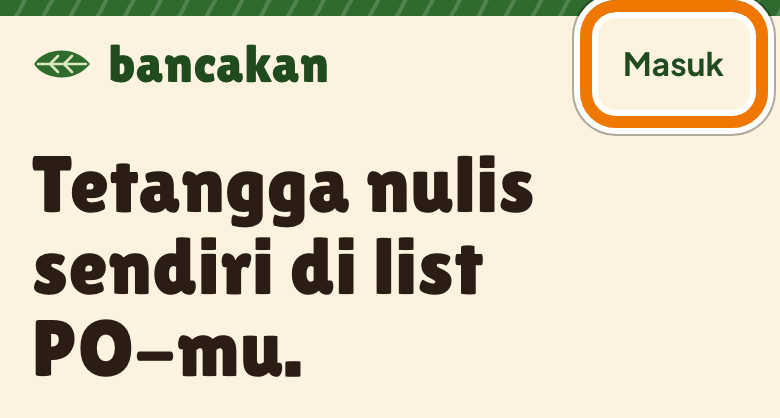
Langkah 1. Buka bancakan.id lalu ketuk "Masuk"
Tombolnya ada di pojok kanan atas.
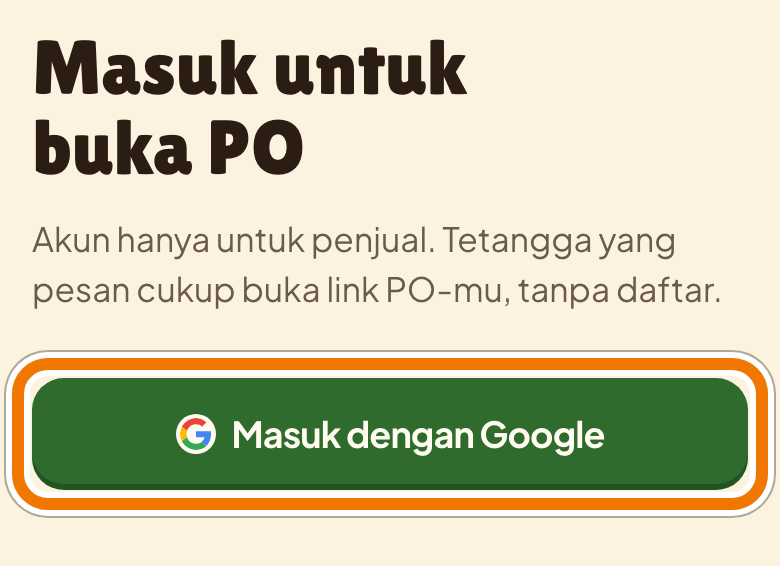
Langkah 2. Ketuk "Masuk dengan Google"
Bagian ini hanya untuk penjual.
Langkah 3. Pilih akun Google-mu
Di aplikasi lain. Layar Google muncul. Ketuk akun yang kamu pakai, lalu ikuti petunjuknya.
Tenang. Kamu masuk lewat Google, jadi tidak perlu mengingat kata sandi baru.
↑ Kembali ke atasIsi data toko
Pertama kali masuk, kamu diminta menyiapkan toko. Cukup sekali.
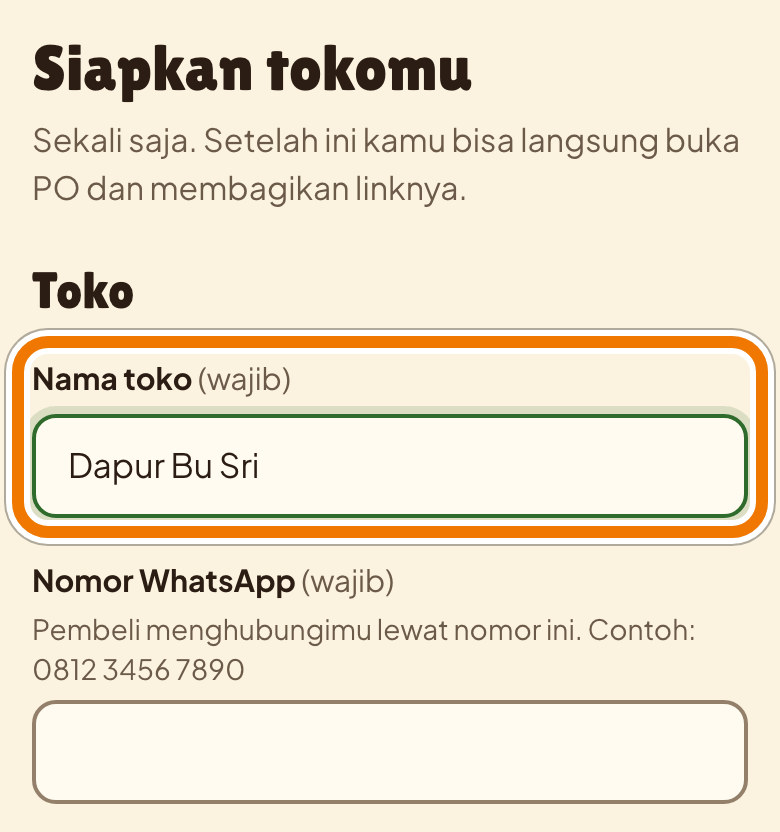
Langkah 1. Isi "Nama toko"
Nama ini dilihat tetangga di halaman PO.
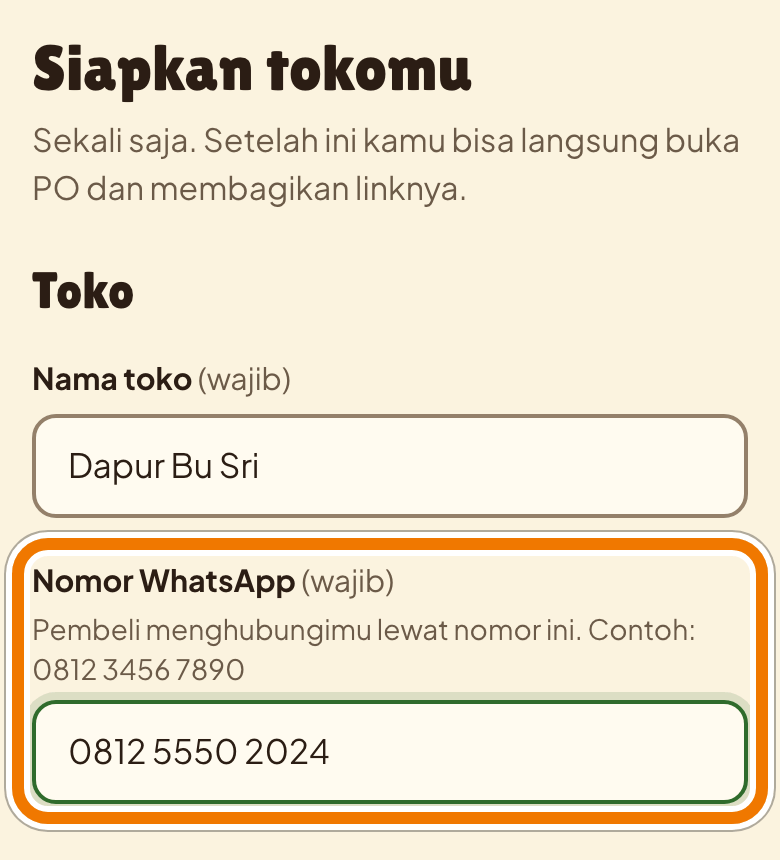
Langkah 2. Isi "Nomor WhatsApp"
Pembeli menghubungimu lewat nomor ini.
Pasang QRIS dan/atau rekening bank
Isi QRIS, rekening bank, atau keduanya. PO baru bisa diterbitkan setelah salah satunya terisi. QRIS adalah gambar kotak-kotak untuk bayar.
Langkah 1. Ketuk "Pilih foto atau tangkapan layar QRIS"
Pilih foto atau tangkapan layar QRIS tokomu dari galeri HP.
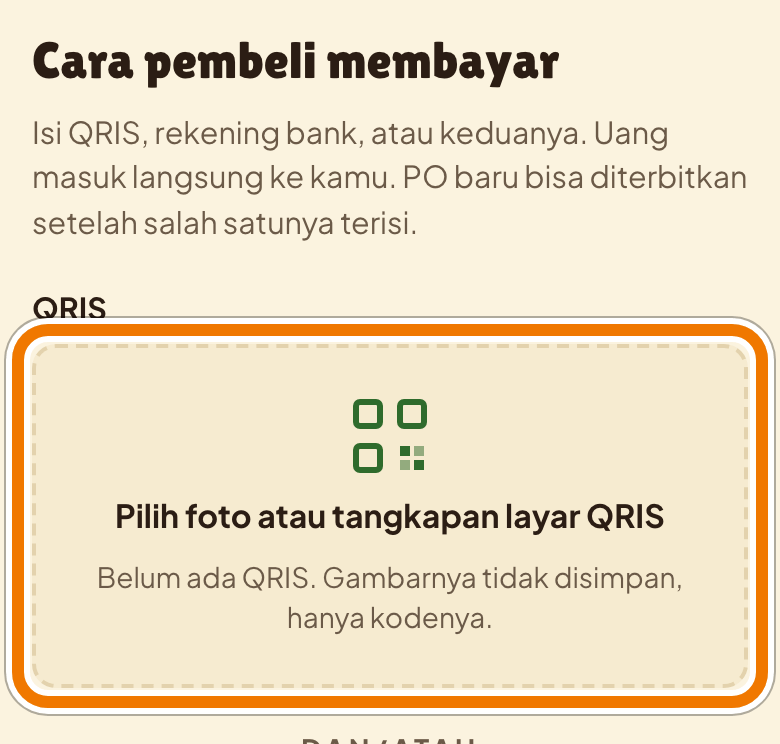
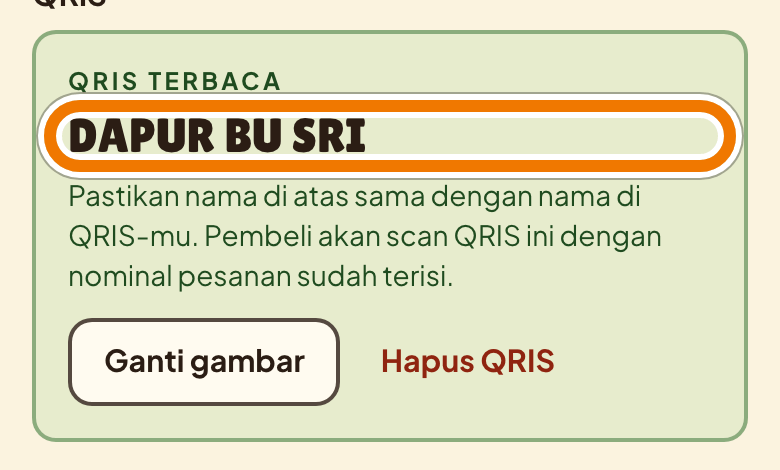
Langkah 2. Periksa nama di bawah "QRIS terbaca"
Nama itu harus sama dengan nama di QRIS-mu. Hanya kodenya yang disimpan, gambarnya tidak.
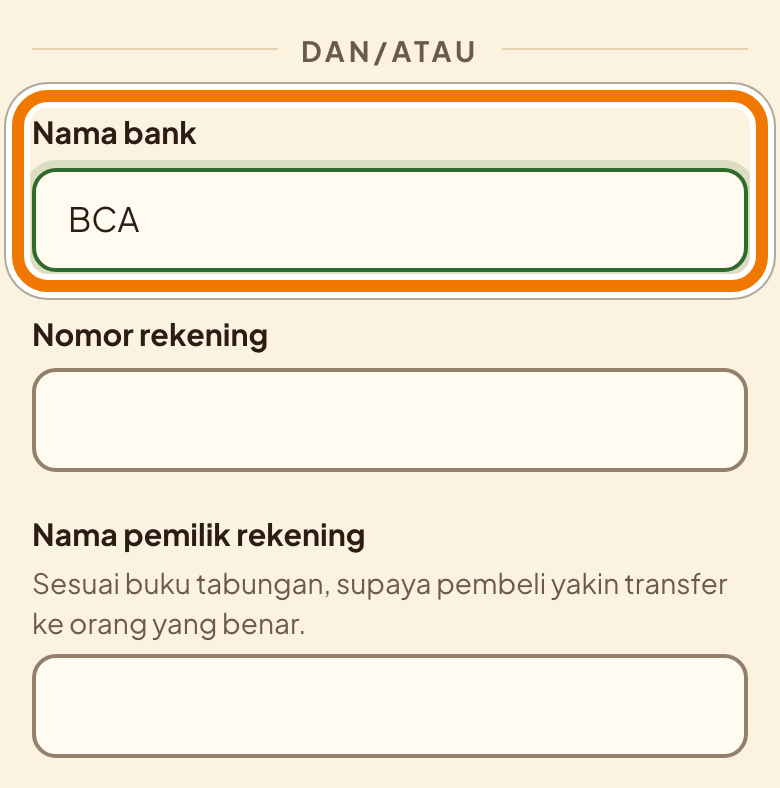
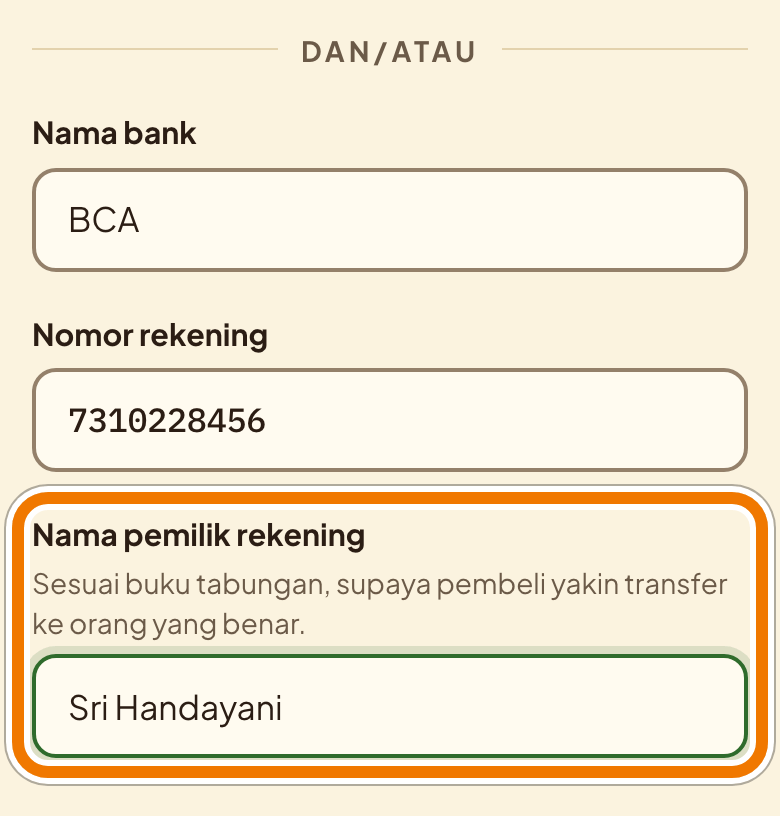
Langkah 3. Isi "Nama bank" kalau mau menerima transfer
Contohnya BCA. Kalau sudah pakai QRIS, bagian rekening boleh dikosongkan.
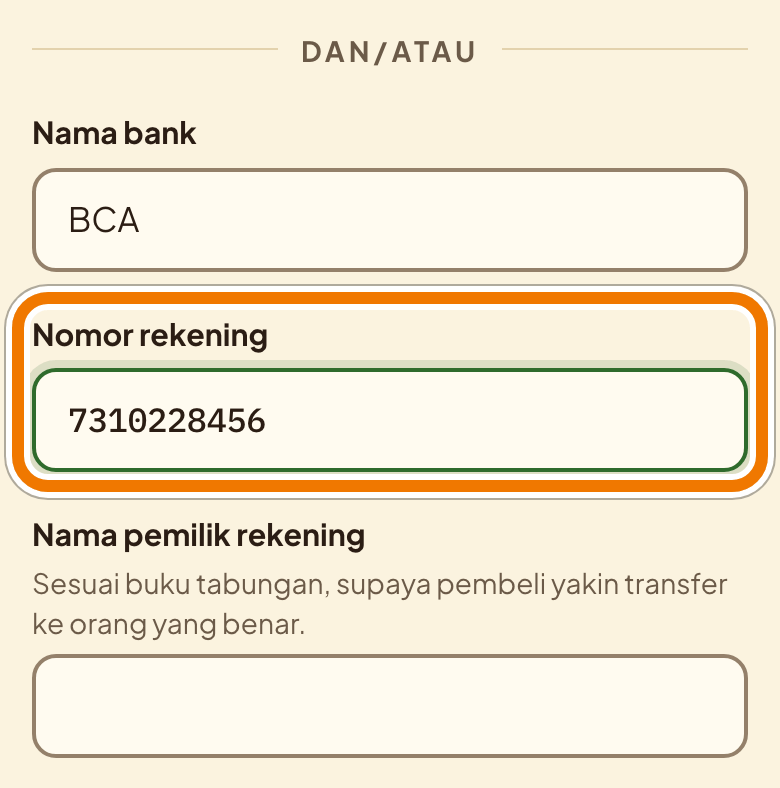
Langkah 4. Isi "Nomor rekening"
Tulis angkanya saja.
Langkah 5. Isi "Nama pemilik rekening"
Tulis sesuai buku tabungan, supaya pembeli yakin.
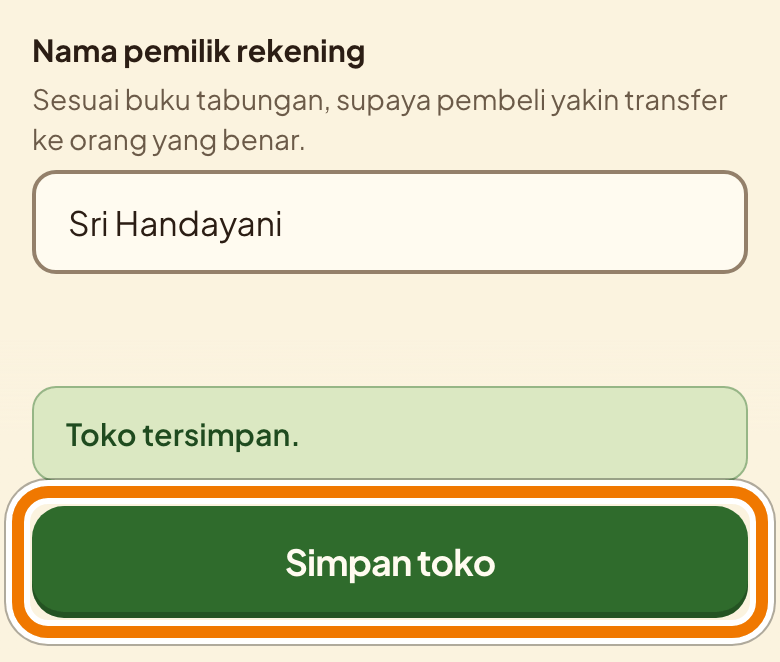
Langkah 6. Ketuk "Simpan toko"
Muncul tulisan "Toko tersimpan."
Tenang. Uang pembeli masuk langsung ke kamu. Bancakan tidak memegang uangmu.
↑ Kembali ke atasBuka PO baru
PO disimpan sebagai draf dulu. Tetangga belum bisa melihatnya sampai kamu menerbitkannya. Kolom "Keterangan" dan foto boleh dikosongkan.
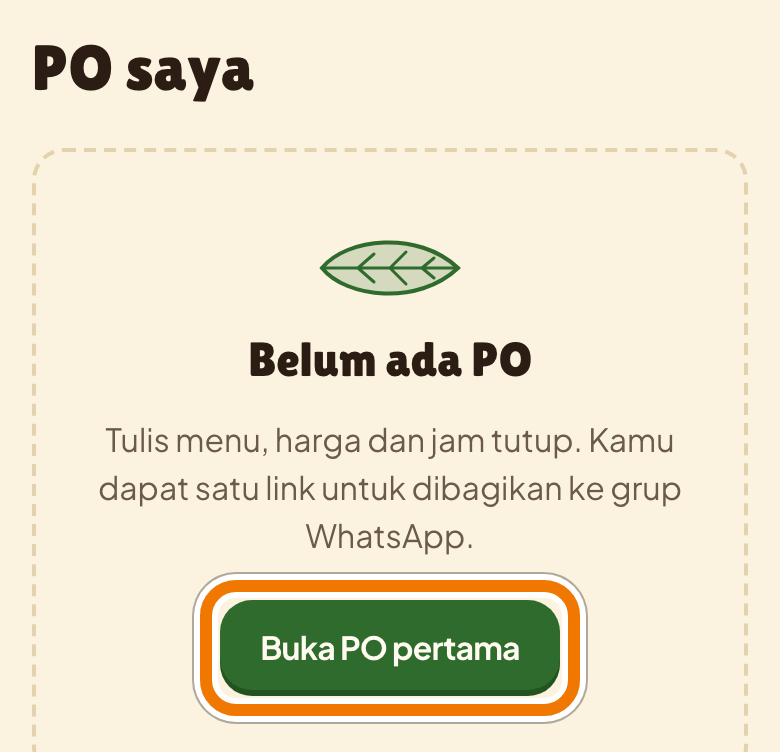
Langkah 1. Ketuk "Buka PO pertama"
Kalau sudah punya PO, tombolnya "+ Buka PO baru".
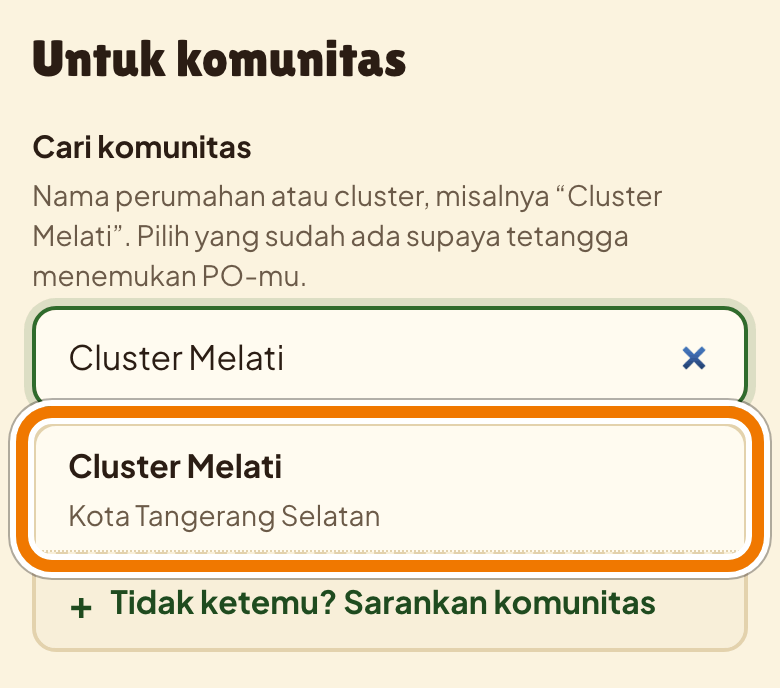
Langkah 2. Ketik nama lingkunganmu di "Cari komunitas"
Komunitas adalah lingkunganmu, misalnya cluster. Pilih yang sudah ada di daftar. Kalau belum ada, ketuk "Tidak ketemu? Sarankan komunitas", isi namanya, lalu ketuk "Kirim saran". Saran ditinjau dulu sebelum masuk daftar.
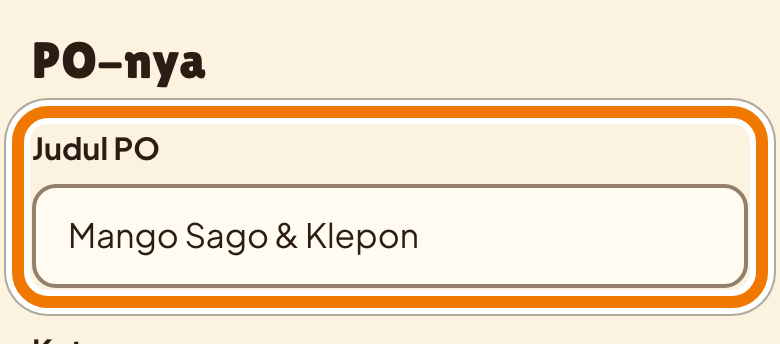
Langkah 3. Isi "Judul PO"
Contohnya Mango Sago & Klepon.
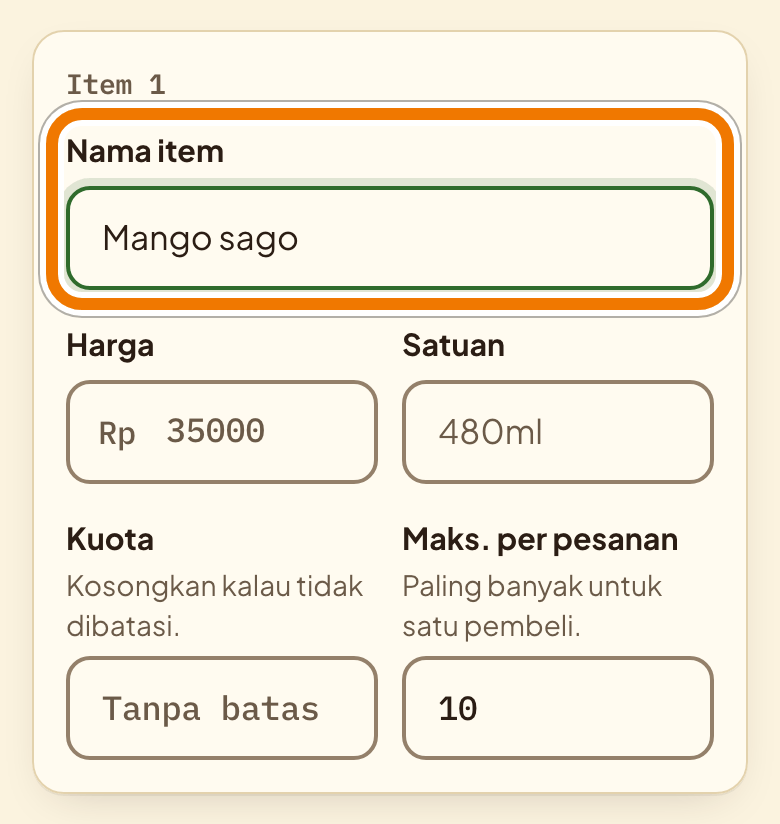
Langkah 4. Isi "Nama item" untuk menu pertama
Satu item berarti satu jenis makanan.
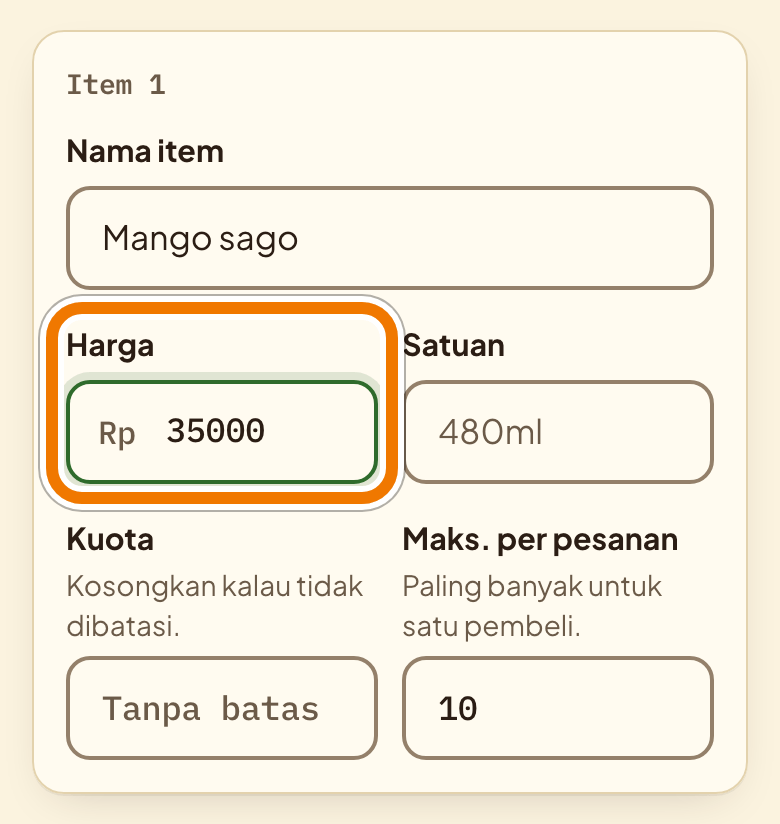
Langkah 5. Isi "Harga"
Tulis angkanya saja, tanpa titik. Contohnya 35000.
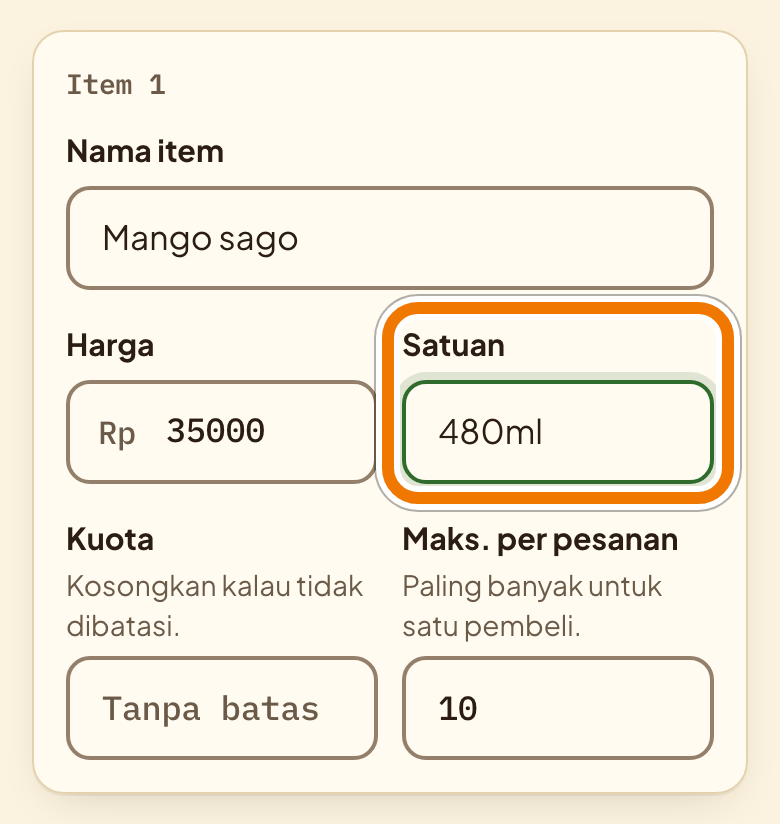
Langkah 6. Isi "Satuan" kalau perlu
Contohnya 480ml atau isi 10. Boleh dikosongkan.
Langkah 7. Isi "Kuota" kalau jumlahnya dibatasi
Kosongkan kalau tidak dibatasi. Kalau sudah habis, pembeli melihat tulisan Habis.
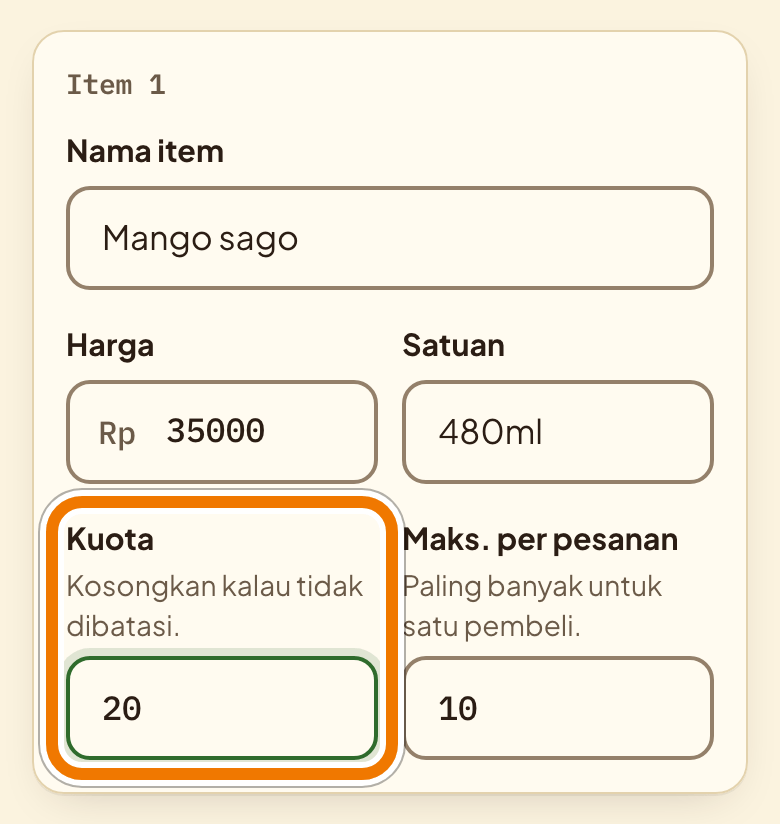
Langkah 8. Periksa "Maks. per pesanan"
Ini jumlah paling banyak yang boleh dipesan satu pembeli untuk menu itu. Isinya 10, boleh diubah dari 1 sampai 999. Pesanan yang kamu tambahkan sendiri tidak dibatasi.
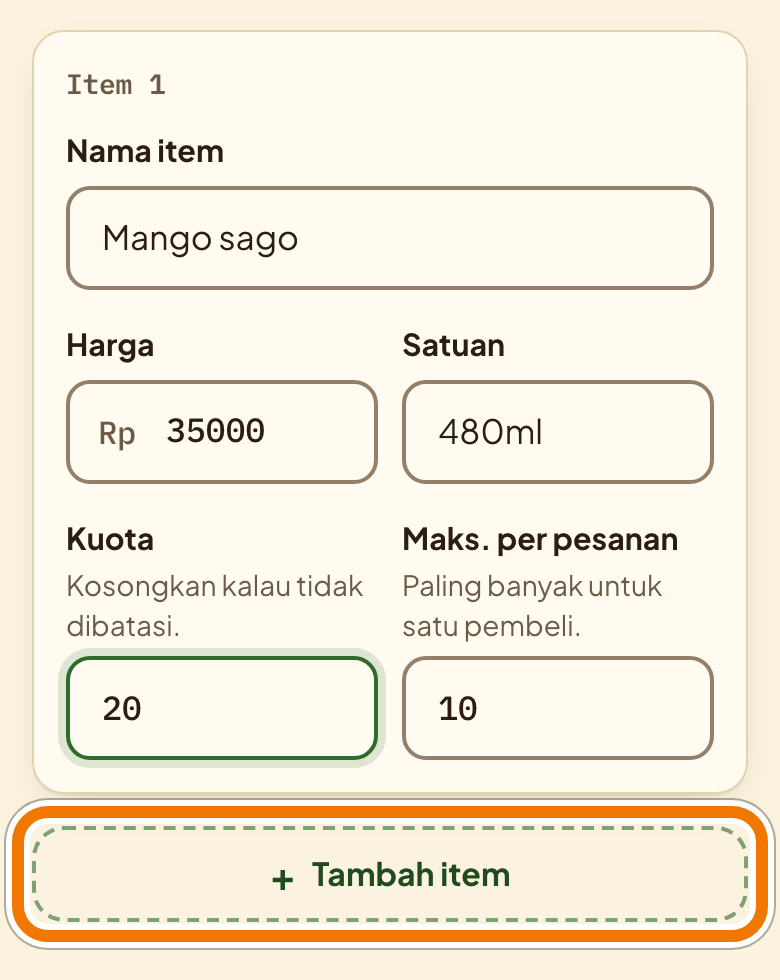
Langkah 9. Ketuk "Tambah item" untuk menu berikutnya
Isi menu kedua dengan cara yang sama.
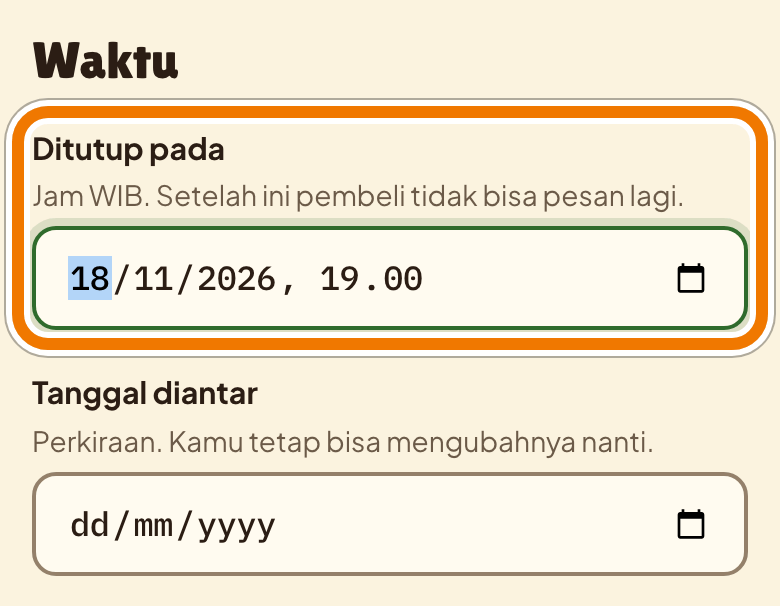
Langkah 10. Isi "Ditutup pada"
Setelah waktu ini pembeli tidak bisa pesan lagi. Jamnya WIB.
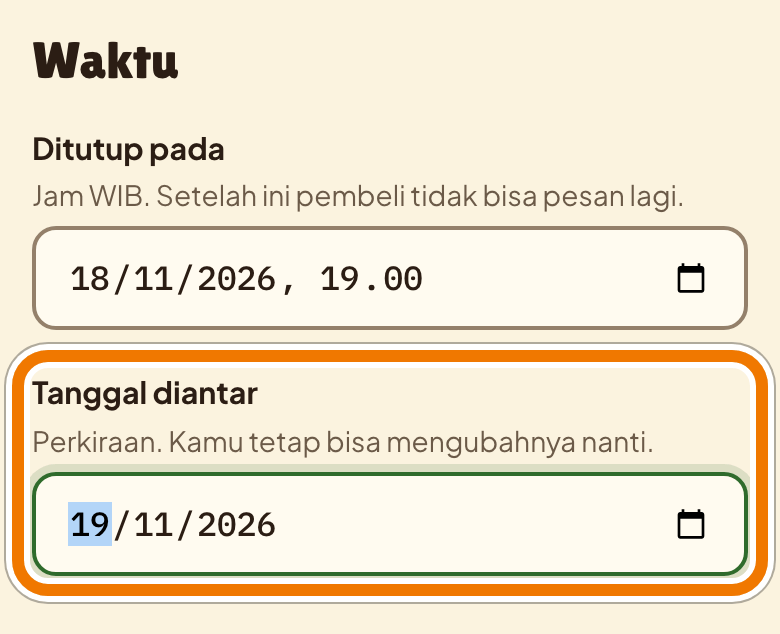
Langkah 11. Isi "Tanggal diantar"
Ini perkiraan saja. Kamu bisa mengubahnya nanti.
Langkah 12. Pilih "Bayar dulu" atau "Bayar setelah diterima"
Bayar dulu: pembeli membayar saat memesan. Bayar setelah diterima: pembeli membayar sesudah pesanannya sampai.
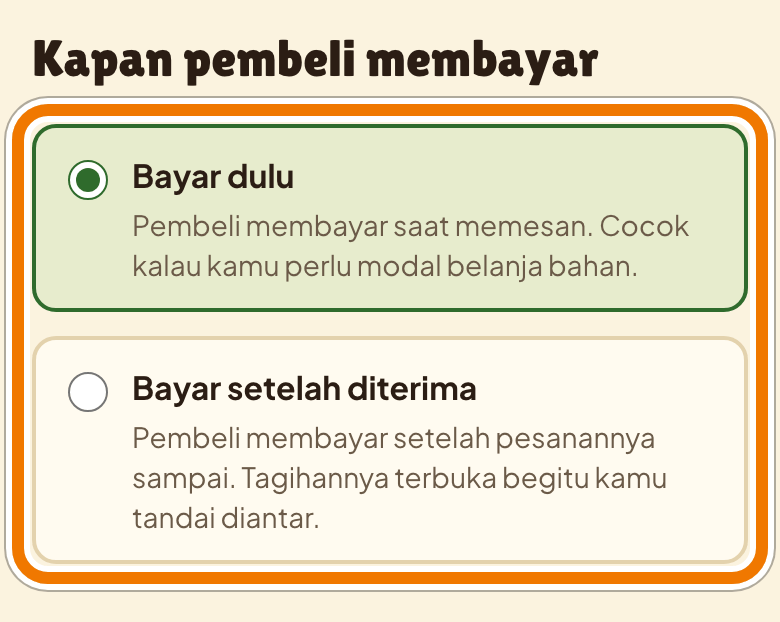
Langkah 13. Ketuk "Simpan draf"
PO tersimpan, tapi tetangga belum bisa melihatnya.
Terbitkan dan bagikan ke grup WhatsApp
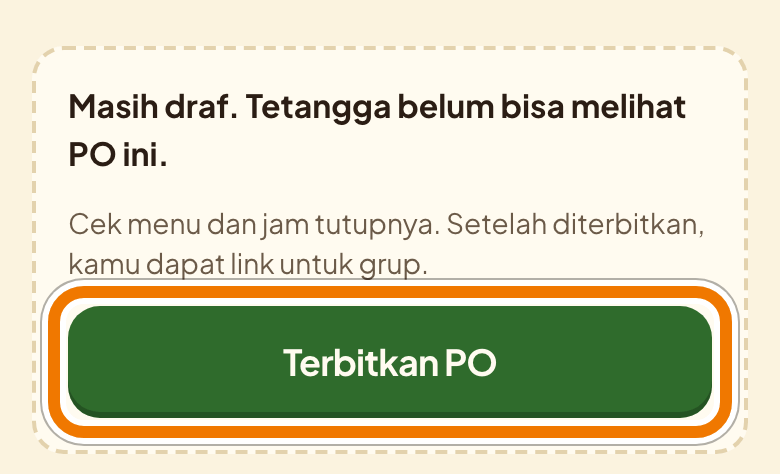
Langkah 1. Ketuk "Terbitkan PO"
Setelah ini tetangga bisa melihat dan memesan.
Langkah 2. Ketuk "Bagikan ke WhatsApp"
WhatsApp terbuka dengan pesan siap kirim: menu, jam tutup, tautan, dan daftar pesanan kalau sudah ada. Pilih grup lingkunganmu lalu kirim.
Langkah 3. Atau ketuk "Salin pesan"
Pesan yang sama tersalin. Tempel sendiri di grup atau di chat mana saja.
Tenang. Tetangga memesan sendiri lewat tautan itu, tanpa membuat akun.
↑ Kembali ke atasMembaca halaman PO
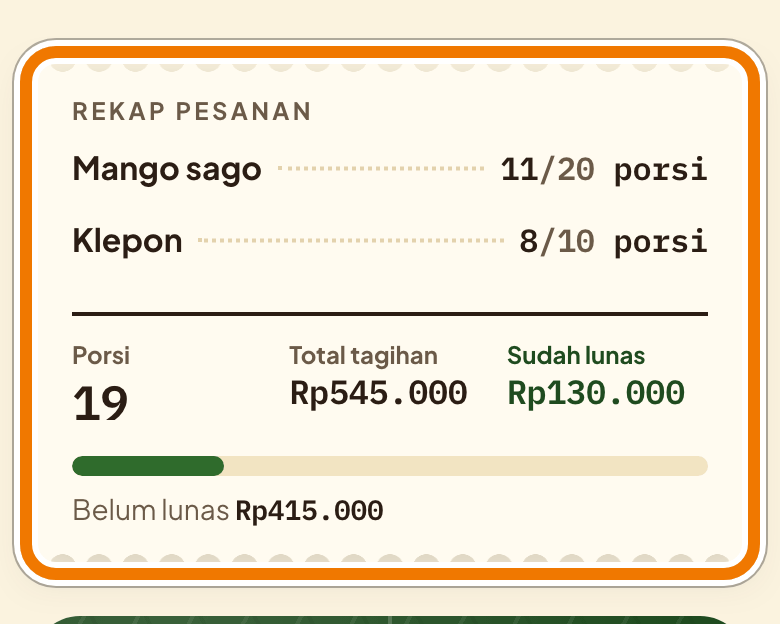
Langkah 1. Lihat "Rekap pesanan" di bagian atas
Isinya jumlah porsi tiap menu, "Total tagihan", dan "Sudah lunas".
Langkah 2. Geser ke bawah ke daftar "Pesanan"
Satu baris untuk satu pesanan: nomor, nama, rumah, jumlah, dan dua tulisan status.
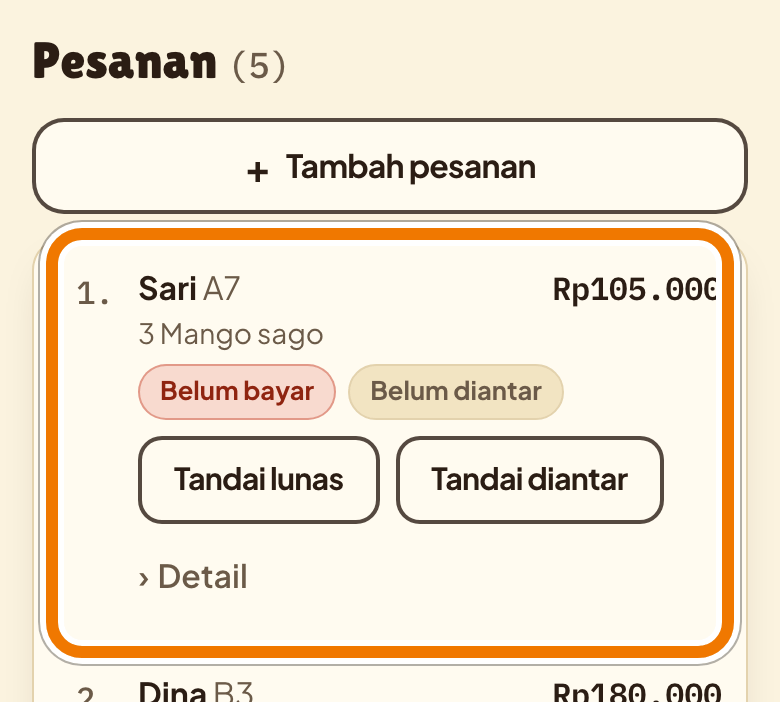
Langkah 3. Ketuk "Detail" untuk melihat lebih banyak
Ada rincian pesanan, catatan, nomor WhatsApp pembeli, dan bukti bayar.
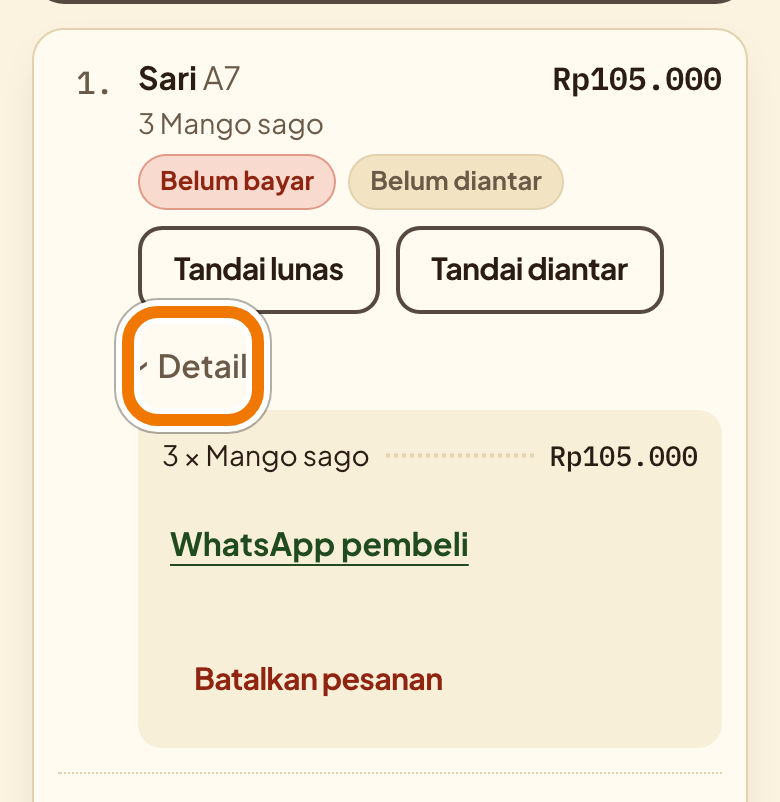
Tenang. Nomor WhatsApp dan alamat pembeli hanya kamu yang melihat.
↑ Kembali ke atasMengejar ketinggalan lewat Aktivitas
Kalau kamu lama tidak membuka HP, semua aksi pembeli tetap tercatat di satu tempat.
Langkah 1. Ketuk tab "Aktivitas"
Isinya pesanan baru, kabar "sudah bayar", dan pembatalan dari pembeli selama 30 hari terakhir, yang terbaru di atas. Yang belum kamu baca ada di bagian "Baru".
Langkah 2. Ketuk "Tandai semua dibaca" kalau sudah selesai
Angka di judul tab dan tulisan "Baru" hilang setelah itu. Aktivitas yang lebih lama tetap bisa kamu lihat di halaman tiap PO.
Tenang. Membuka halaman PO saja tidak menghapus tanda baru; baru tab Aktivitas yang menghapusnya.
↑ Kembali ke atasMenandai lunas, memeriksa bukti bayar, menandai diantar
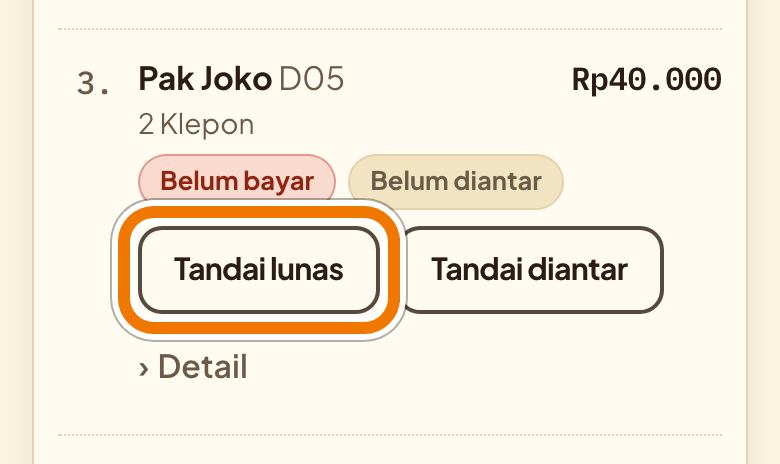
Langkah 1. Ketuk "Tandai lunas" kalau uangnya sudah masuk
Cek dulu di aplikasi banking-mu. Ini juga untuk pembeli yang bayar tunai.
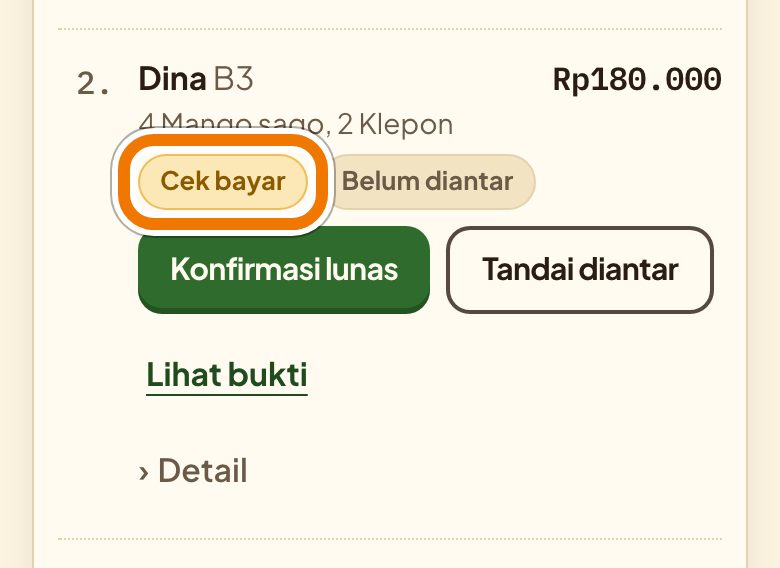
Langkah 2. Cari tulisan "Cek bayar"
Artinya pembeli sudah mengetuk Saya sudah bayar. Kamu perlu mengecek uangnya.
Langkah 3. Ketuk "Lihat bukti"
Bukti bayar yang dikirim pembeli terbuka di halaman baru.
Langkah 4. Ketuk "Konfirmasi lunas"
Lakukan ini hanya kalau uangnya benar sudah masuk.
Langkah 5. Ketuk "Tandai diantar"
Lakukan ini setelah pesanan sampai ke pembeli. Kalau biaya layanan sedang berlaku, biaya pesanan itu masuk tagihanmu saat kamu menandainya diantar atau lunas, mana yang lebih dulu.
Tenang. Pada PO "bayar setelah diterima", cara bayar pembeli terbuka begitu kamu menandai pesanannya diantar.
↑ Kembali ke atasMencatat pesanan dari chat
Ada tetangga yang membalas di chat, bukan lewat tautan? Catat sendiri pesanannya.
Langkah 1. Ketuk "Tambah pesanan"
Tombolnya ada di bawah tulisan Pesanan.
Langkah 2. Isi "Nama pembeli"
Hanya nama yang wajib. Rumah dan WhatsApp boleh kosong.
Langkah 3. Ketuk "+" di samping menu yang dipesan
Setiap ketukan menambah satu.
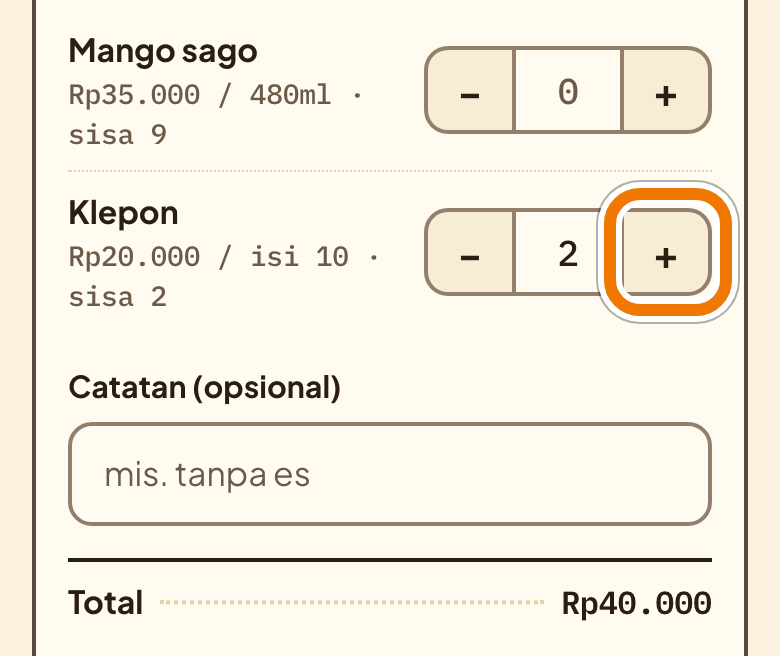
Langkah 4. Ketuk "Simpan pesanan"
Pesanan masuk ke daftar dengan tulisan dicatat penjual.
Menyalin pesan dan daftar ke WhatsApp
Langkah 1. Ketuk "Salin pesan"
Pesannya berisi menu, jam tutup, tautan, lalu daftar bernomor seperti yang biasa kamu tulis di grup. Saat PO sudah tutup, tombolnya ada di samping tulisan Pesanan.
Langkah 2. Tempel di grup WhatsApp lalu kirim
Di aplikasi lain. Buka grup, tahan kolom ketik, pilih Tempel, lalu kirim. Hasilnya menu, tautan, lalu baris bernomor setelah tulisan List: nomor pesanan, nama, rumah, dan jumlah. Nomornya sama dengan nomor di halaman PO, jadi kalau ada yang batal, nomornya loncat.
Membatalkan pesanan, menutup PO, membuka lagi, menandai selesai
PO juga tutup sendiri pada waktu "Ditutup pada".
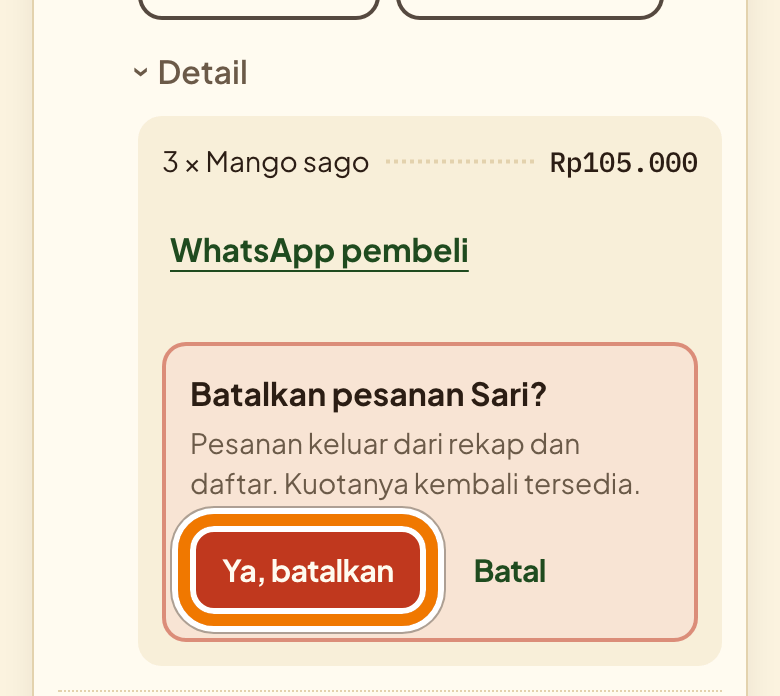
Langkah 1. Untuk membatalkan: ketuk "Detail", lalu "Batalkan pesanan"
Akan ada pertanyaan dulu.
Langkah 2. Ketuk "Tutup PO"
Pembeli tidak bisa memesan lagi. Pesanan yang sudah masuk aman.
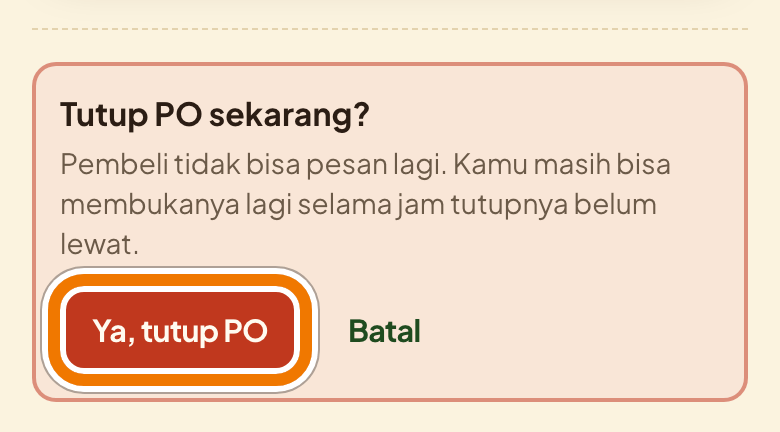
Langkah 3. Ketuk "Ya, tutup PO"
Statusnya berubah jadi "Tutup".
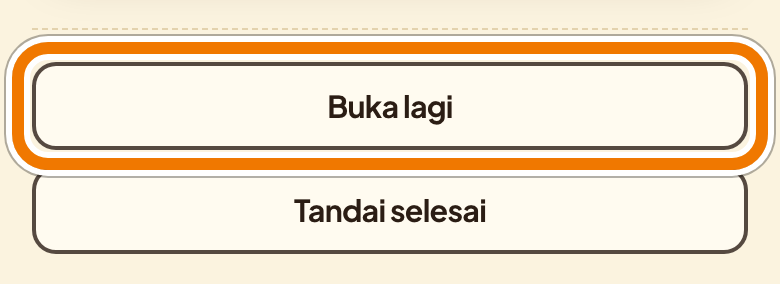
Langkah 4. Ketuk "Buka lagi" kalau mau menerima pesanan lagi
Bisa selama waktu tutupnya belum lewat. Kalau sudah lewat, ketuk "Ubah PO" dan ganti waktunya dulu.
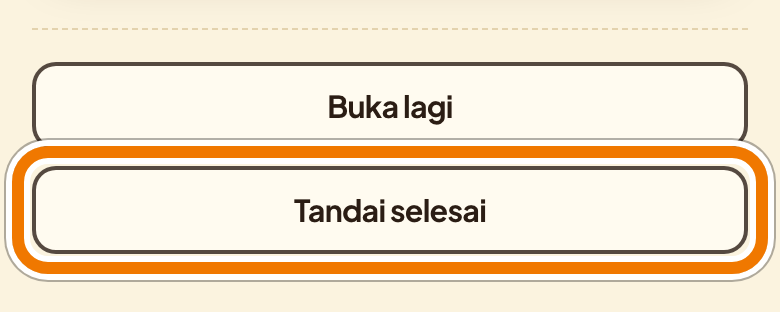
Langkah 5. Ketuk "Tandai selesai" kalau semua pesanan sudah diantar
PO yang selesai tidak bisa dibuka lagi.
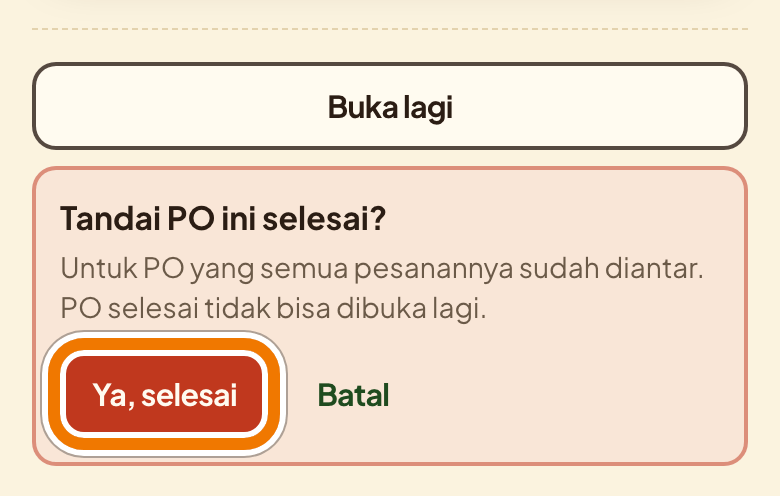
Langkah 6. Ketuk "Ya, selesai"
PO pindah ke bagian Sudah selesai di halaman PO saya.
Tagihan Bancakan
Bancakan memungut biaya layanan kecil dari setiap pesanan. Pembeli membayarnya bersama pesanannya, jadi uangnya masuk ke tanganmu. Lalu kamu menyetornya ke Bancakan lewat halaman "Tagihan". Selama masa uji coba tidak ada biaya sama sekali. Halaman Tagihan bertuliskan "Gratis selama masa uji coba" dan kamu tidak perlu menyetor apa pun. Bagian ini berlaku setelah masa uji coba selesai.
Langkah 1. Lihat kotak "Tagihan Bancakan" di halaman PO saya, lalu ketuk
Kotak ini selalu kelihatan dan menunjukkan berapa yang belum kamu setor.
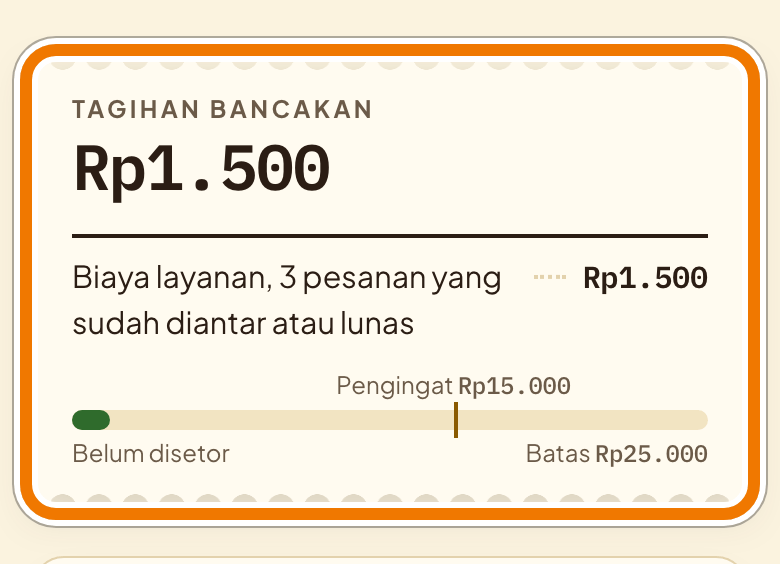
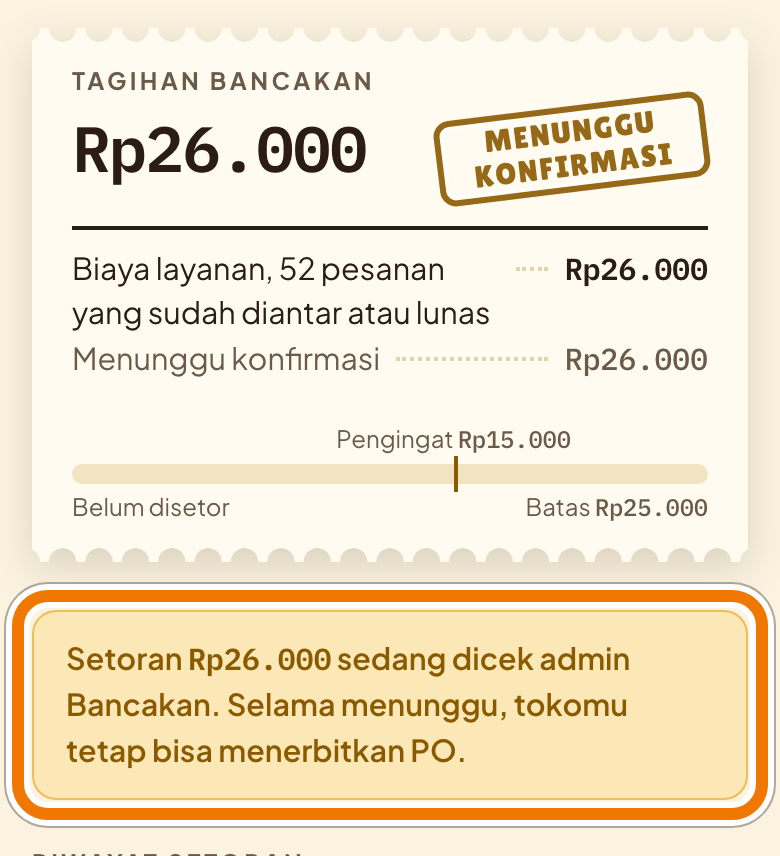
Langkah 2. Baca nota "Tagihan Bancakan"
Tertulis berapa pesanan yang sudah diantar atau lunas, biayanya, dan berapa yang belum disetor.
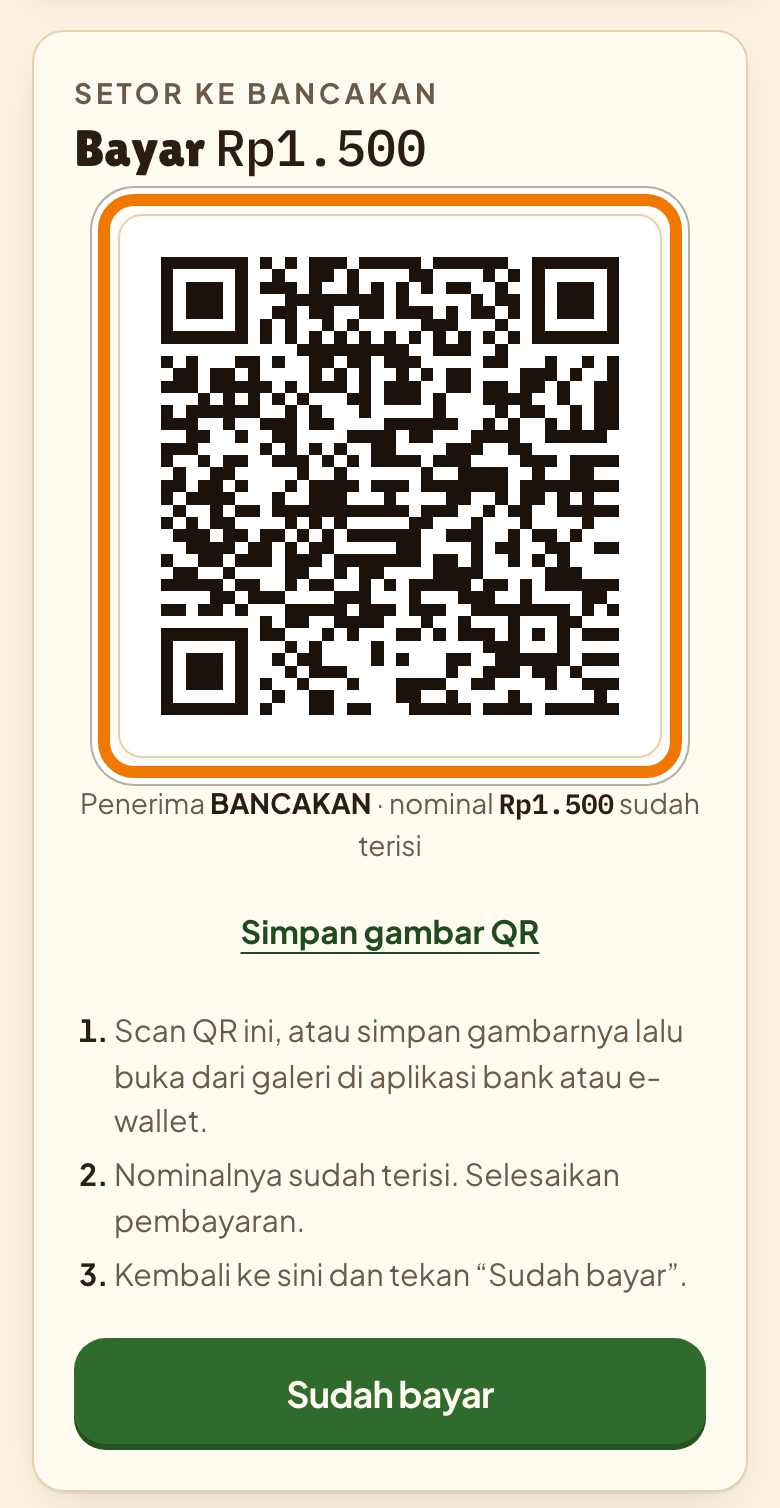
Langkah 3. Scan QRIS Bancakan dengan aplikasi bank atau e-wallet
Caranya sama seperti pembeli membayarmu. Nominalnya sudah terisi.
Langkah 4. Kembali ke sini, ketuk "Sudah bayar"
Bancakan lalu mengecek setoranmu. Kalau muncul tulisan bahwa jumlah tagihan sudah berubah, muat ulang halaman, lalu bayar sesuai nominal yang baru.
Langkah 5. Tunggu sampai dicek
Tertulis "sedang dicek admin Bancakan". Setoran yang masih dicek dianggap sudah dibayar.
- Kapan tagihan bertambah?
- Biaya layanan Rp500 masuk tagihanmu saat sebuah pesanan pertama kali kamu tandai diantar atau lunas, mana yang lebih dulu. Pesanan tunai juga dihitung. Setelah itu biayanya tetap ada, walau pesanan dikembalikan ke belum bayar, tanda diantarnya dibatalkan, atau pesanannya dibatalkan. Pesanan yang dibatalkan sebelum diantar dan sebelum lunas tidak kena biaya. Angka pastinya tertulis di halaman Tagihan.
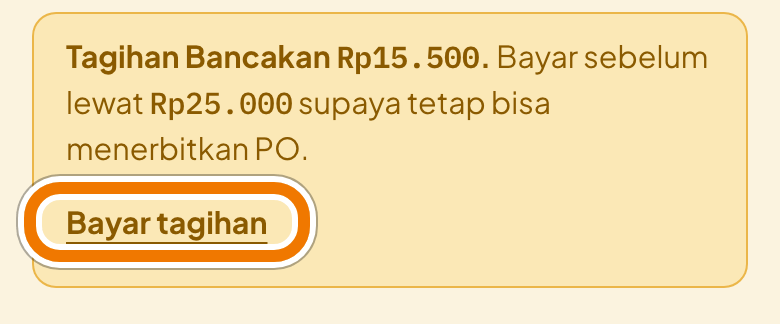
- Apa arti peringatan kuning?
- Mulai tagihan Rp15.000 yang belum disetor, kotak kuning "Tagihan Bancakan" muncul di setiap halaman tokomu, dengan tombol "Bayar tagihan". Dengan Rp500 per pesanan, itu sekitar 30 pesanan yang sudah diantar atau lunas.
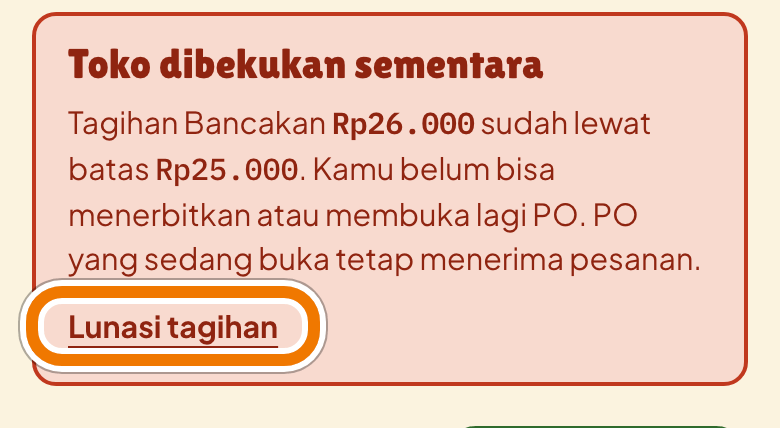
- Kapan toko dibekukan?
- Kalau tagihan yang belum disetor lewat Rp25.000 (lebih dari 50 pesanan yang sudah diantar atau lunas), muncul kotak merah "Toko dibekukan sementara". Kamu belum bisa menerbitkan atau membuka lagi PO, termasuk memundurkan waktu tutup PO yang sudah lewat. PO yang sedang buka tetap menerima pesanan, jadi pembelimu tidak dirugikan.
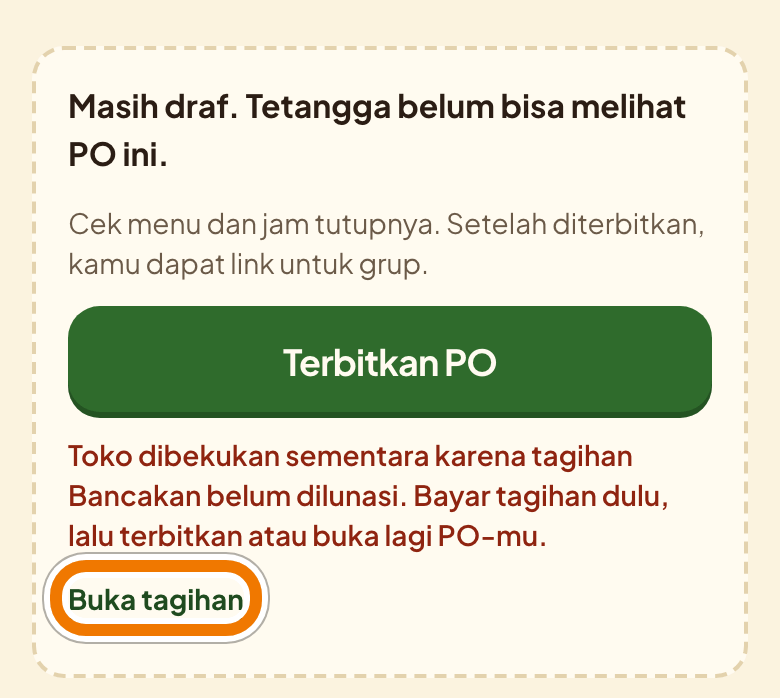
- Kalau mau menerbitkan PO saat dibekukan
- Tombol "Terbitkan PO" menolak dan menampilkan tautan "Buka tagihan". Ketuk tautan itu lalu bayar tagihannya.
- Bagaimana membukanya lagi?
- Setor tagihan lewat QRIS Bancakan, lalu ketuk "Sudah bayar". Begitu tagihan yang belum disetor sudah Rp25.000 atau kurang, toko terbuka sendiri. Kalau setoranmu sebelumnya pernah ditolak, tunggu sampai Bancakan mengonfirmasi setoran yang baru.
Kalau bingung
- Tombol "Terbitkan PO" tidak bisa
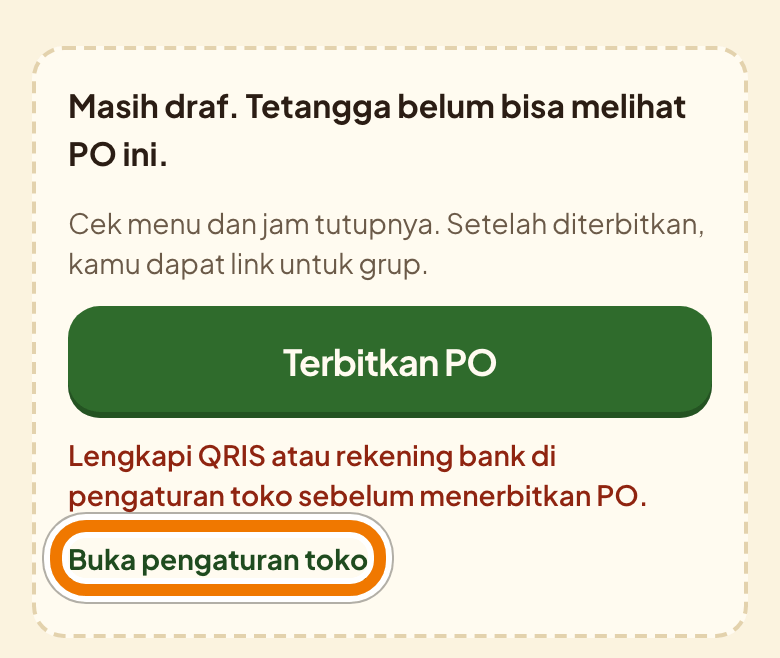
- Lihat tulisan merah di bawah tombol. Kalau bunyinya "Lengkapi QRIS atau rekening bank", ketuk "Buka pengaturan toko" lalu isi QRIS atau rekening (bagian 3). Kalau bunyinya "Toko dibekukan sementara", bayar tagihan dulu (bagian 11).
- Pembeli bilang sudah bayar, tapi belum masuk
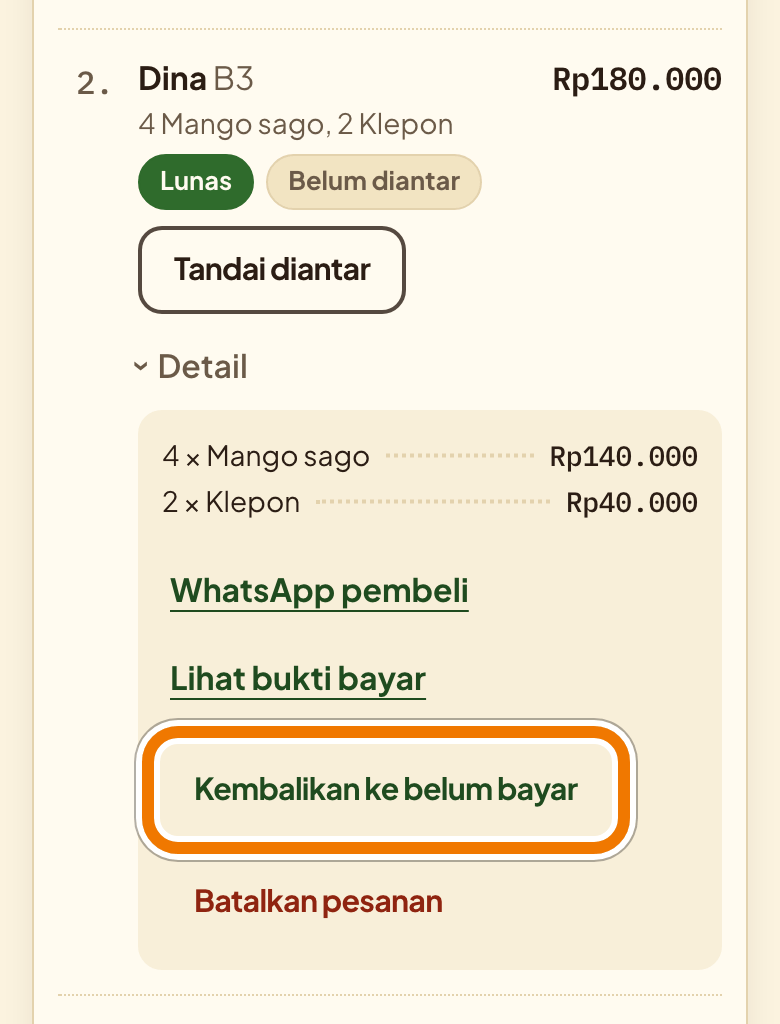
- Cek dulu di aplikasi bank atau e-wallet-mu. Jangan ketuk "Konfirmasi lunas" sebelum uangnya benar masuk. Kamu bisa menanyakannya lewat "WhatsApp pembeli" di bagian "Detail". Kalau ternyata belum masuk, ketuk "Kembalikan ke belum bayar".
- Salah menandai lunas
- Ketuk "Detail" pada pesanan itu, lalu "Kembalikan ke belum bayar". Biaya layanan pesanan itu tetap ada di tagihan.
- Mengganti QRIS
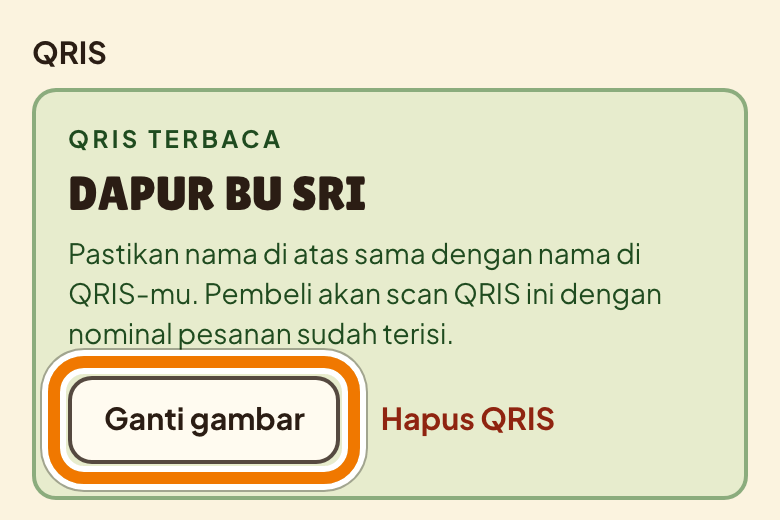
- Buka "Pengaturan toko", ketuk "Ganti gambar", pilih foto QRIS yang baru, periksa namanya, lalu ketuk "Simpan toko". Untuk menghapus saja, ketuk "Hapus QRIS". Selama ada PO yang buka atau pesanan yang belum lunas, QRIS dan rekening dikunci: tidak bisa diganti atau dihapus, supaya pembeli tidak membayar ke tujuan yang berbeda. Tulisan di halaman itu menjelaskannya. Tutup PO-nya dan tunggu semua pesanan lunas atau dibatalkan, baru ganti. Nama toko dan nomor WhatsApp tetap bisa diubah kapan saja.
- QRIS tidak terbaca
- Kalau muncul tulisan "QR tidak terbaca dari gambar ini", coba tangkapan layar yang lebih jelas atau potong gambarnya di bagian QR saja. Sementara itu rekening bank tetap bisa dipakai.