Panduan Pembeli
Panduan ini membantumu memesan makanan dari tetangga lewat Bancakan. Tidak perlu daftar. Tidak perlu aplikasi baru. Cukup HP dan WhatsApp.
Buka tautan PO dari grup WhatsApp
PO artinya pesan dulu. Penjual membagikan satu tautan (alamat halaman) di grup WhatsApp lingkunganmu.
Langkah 1. Ketuk tautan yang dikirim penjual di grup WhatsApp
Halaman PO terbuka di HP-mu. Kamu tidak perlu masuk atau daftar.
Langkah 2. Geser layar ke bawah untuk melihat list
Di sini kelihatan siapa saja yang sudah pesan, hanya nama dan jumlahnya.
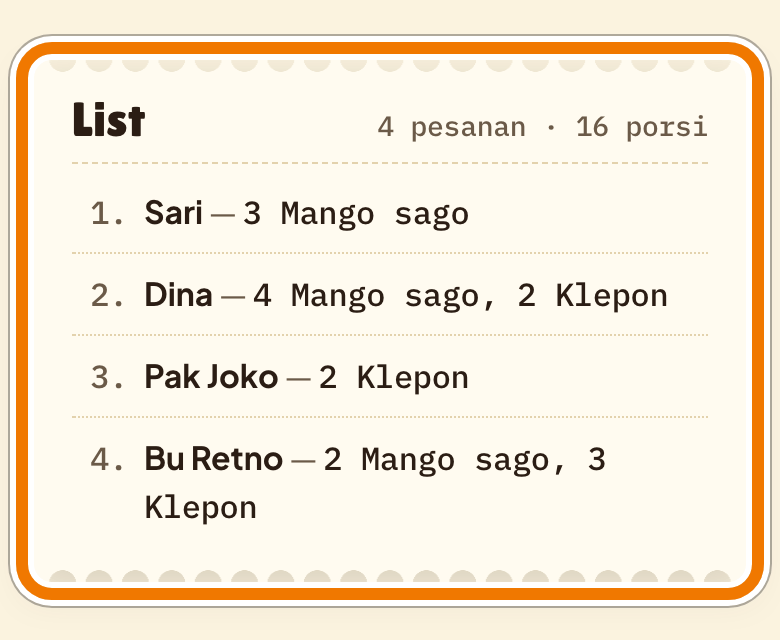
Tenang. Nomor dan alamat rumahmu hanya dilihat penjual. Tetangga lain hanya melihat nama dan jumlah.
↑ Kembali ke atasPilih jumlah pesanan
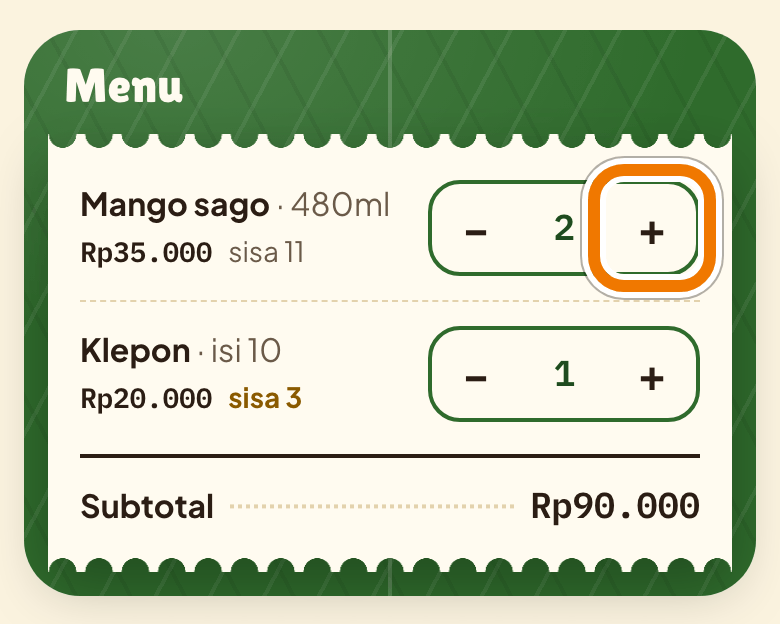
Langkah 1. Ketuk "+" di samping menu yang kamu mau
Setiap ketukan menambah satu. Angka di tengah ikut berubah.
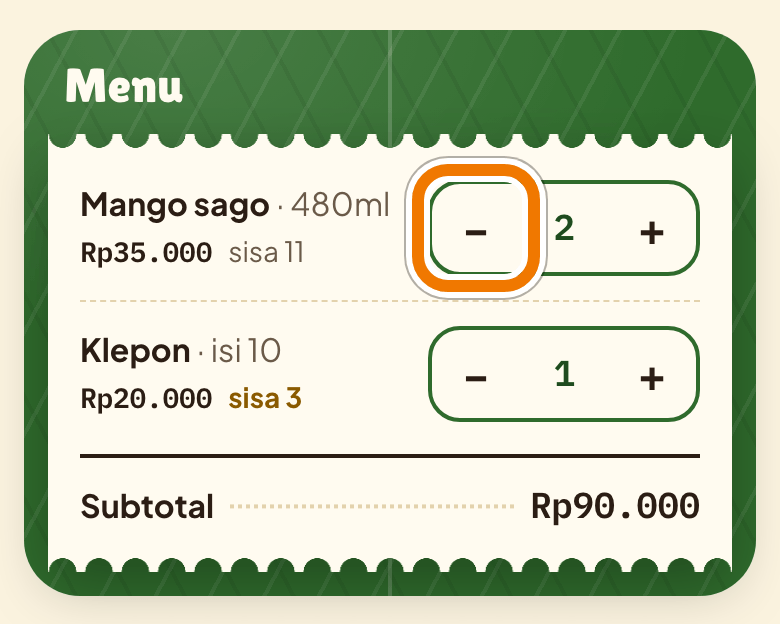
Langkah 2. Ketuk "−" kalau jumlahnya kebanyakan
Ketuk sampai angkanya pas. Angka nol berarti tidak jadi pesan menu itu.
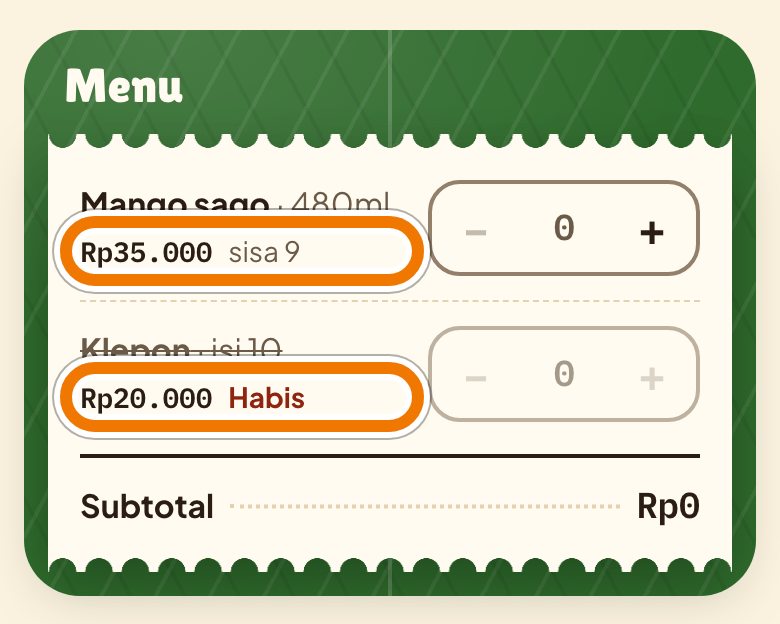
Langkah 3. Baca tulisan "sisa" dan "Habis"
"sisa 3" artinya tinggal 3 porsi. "Habis" artinya menu itu sudah tidak bisa dipesan. Penjual juga menentukan paling banyak berapa yang boleh dipesan satu orang. Kalau sudah sampai batas itu, tombol tambah tidak bisa ditekan dan muncul tulisan seperti "Maksimal 10 per pesanan".
Isi nama, rumah, dan nomor WhatsApp
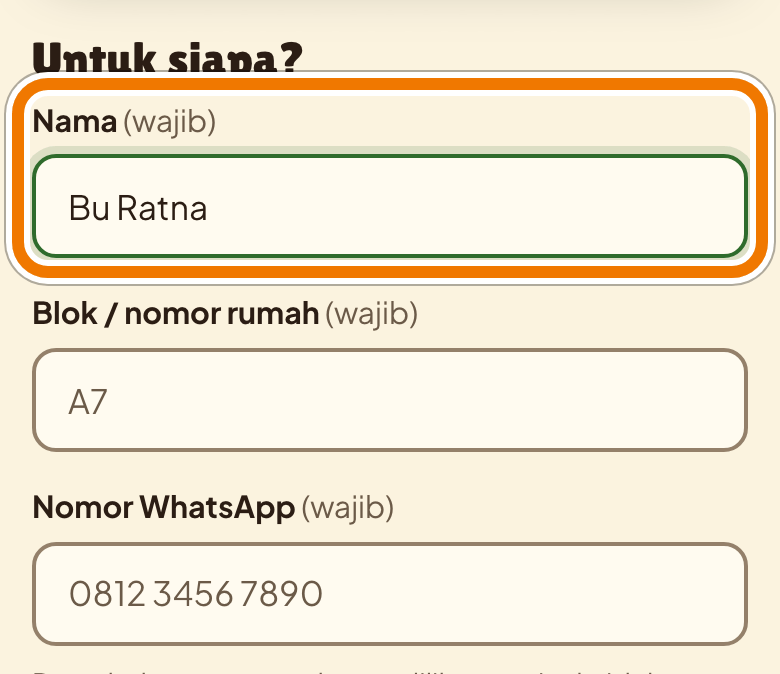
Langkah 1. Ketuk kotak "Nama" lalu ketik namamu
Tulis nama yang mudah dikenal penjual.
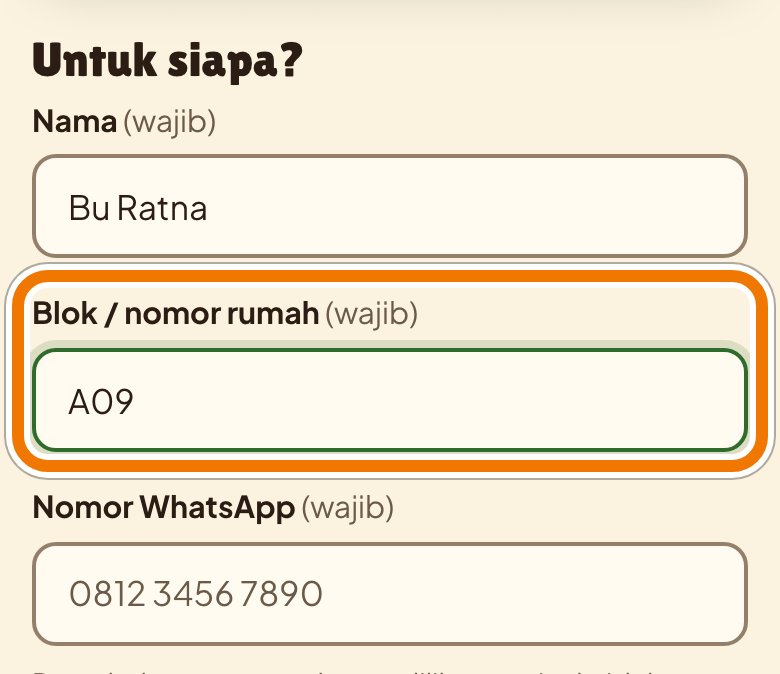
Langkah 2. Ketuk kotak "Blok / nomor rumah" lalu isi
Contohnya A09.
Langkah 3. Ketuk kotak "Nomor WhatsApp" lalu isi nomormu
Penjual memakainya kalau perlu menghubungimu.
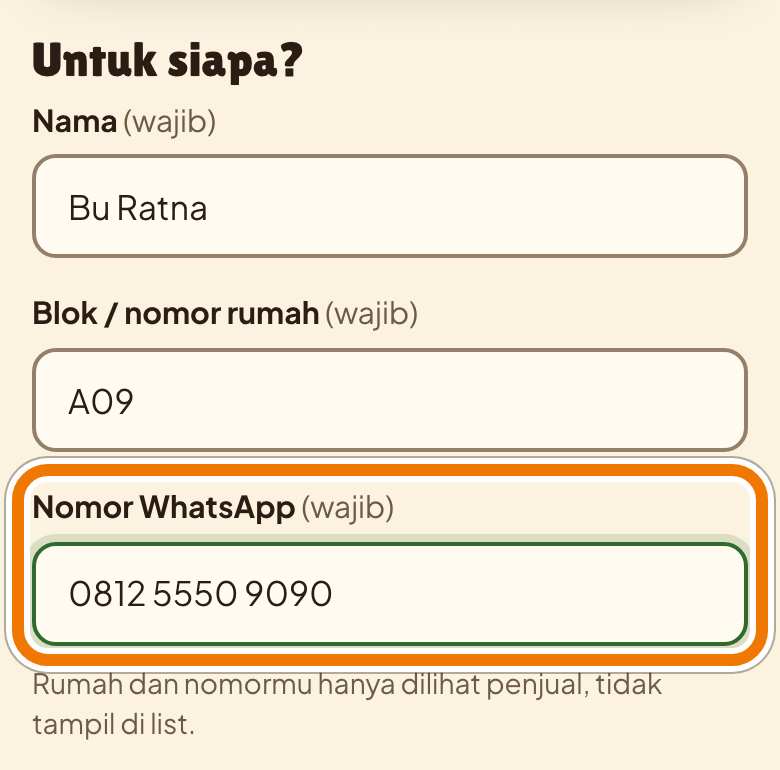
Langkah 4. Ketuk "Pesan sekarang"
Cek dulu tulisan di bawah "Di list kamu tertulis". Kalau sudah benar, ketuk tombolnya.
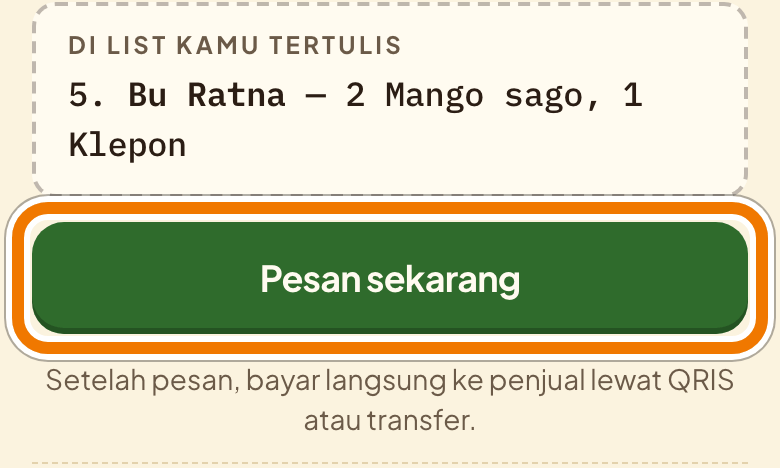
Tenang. Rumah dan nomormu hanya dilihat penjual, tidak tampil di list. Kolom "Catatan" boleh dikosongkan. Pesanan berikutnya, HP-mu mengisi data ini sendiri.
↑ Kembali ke atasHalaman pesananmu
Setelah "Pesan sekarang", kamu langsung masuk ke halaman pesananmu. Halaman ini milikmu sendiri.
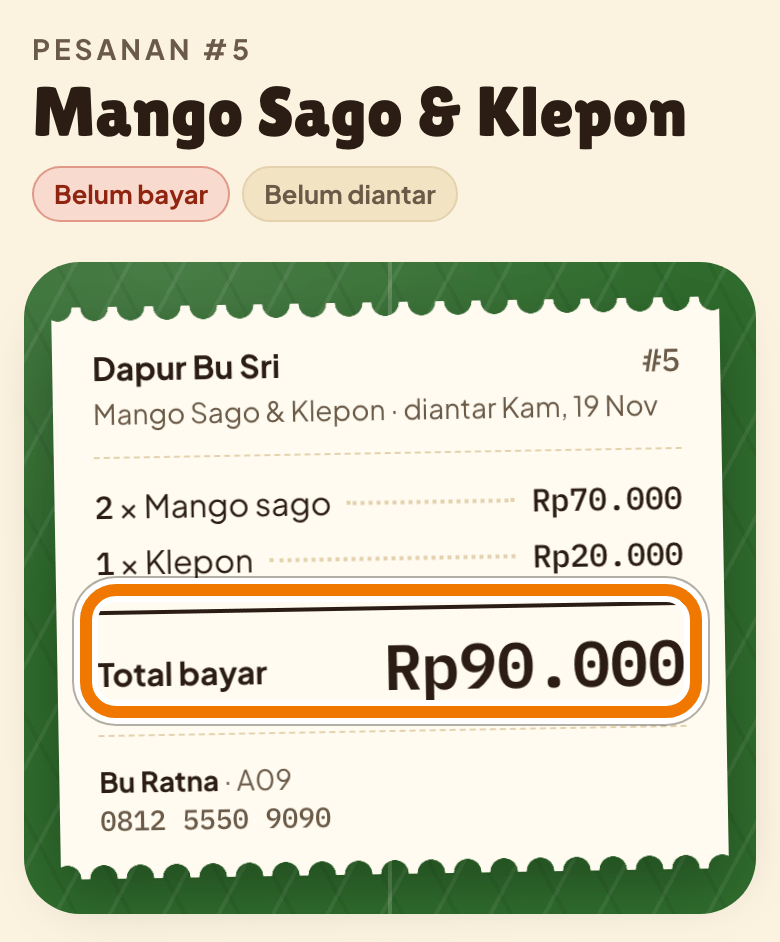
Langkah 1. Lihat nota pesananmu
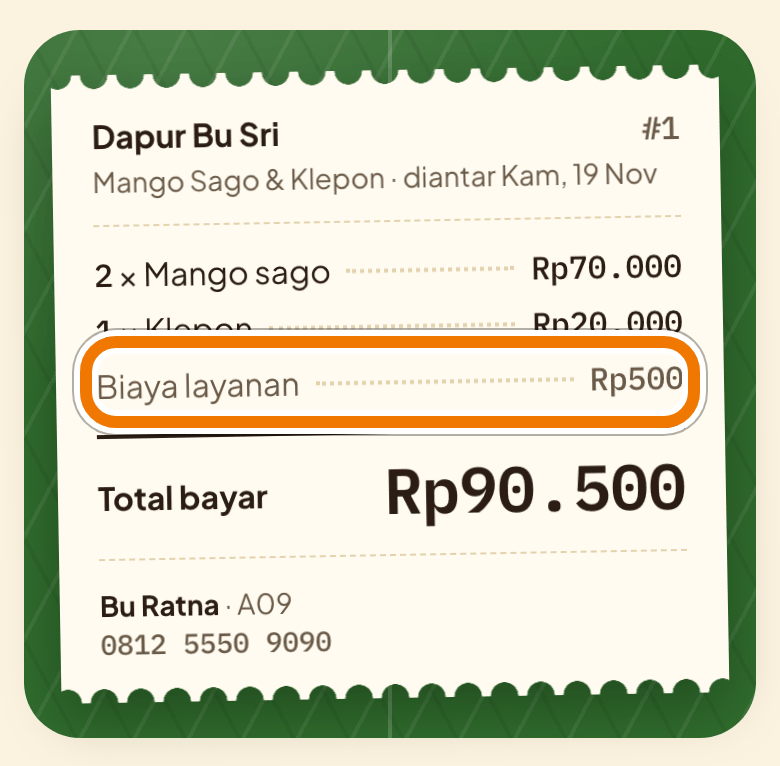
Isinya apa yang kamu pesan dan "Total bayar". Di atasnya ada dua tulisan status.
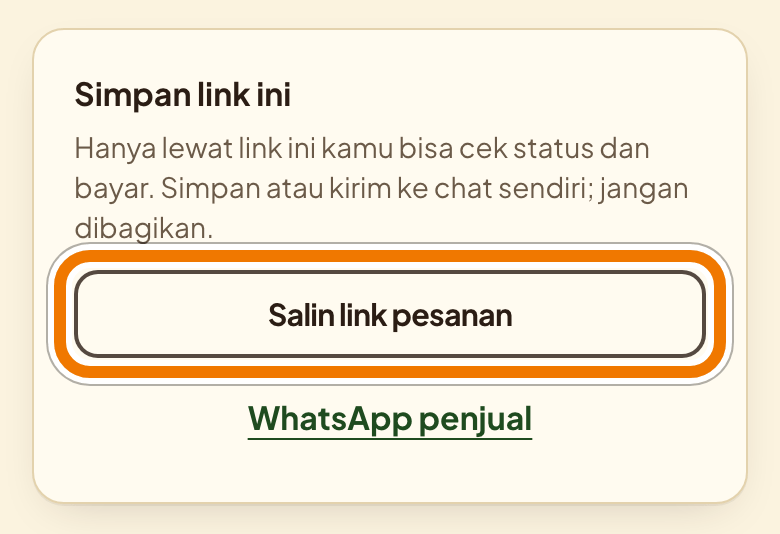
Langkah 2. Ketuk "Salin link pesanan"
Tautan ini satu-satunya jalan ke halaman pesananmu. Jangan dibagikan ke orang lain.
Langkah 3. Ketuk "Kirim ke WhatsApp"
Tombol ini ada di kotak "Simpan link ini". WhatsApp terbuka dengan tautan halaman pesananmu yang sudah tertulis; pilih chat dengan dirimu sendiri, lalu ketuk kirim. Tautannya aman di WhatsApp-mu.
Di aplikasi lain. Kalau tombolnya tidak muncul, ketuk **"Salin link pesanan"**, buka WhatsApp, pilih chat dengan nomormu sendiri, tahan kolom ketik, pilih Tempel, lalu kirim.
Bayar pakai QRIS
QRIS adalah gambar kotak-kotak untuk bayar. Kamu bisa membayarnya dari aplikasi bank atau dompet digital (e-wallet) seperti GoPay, OVO, atau DANA.
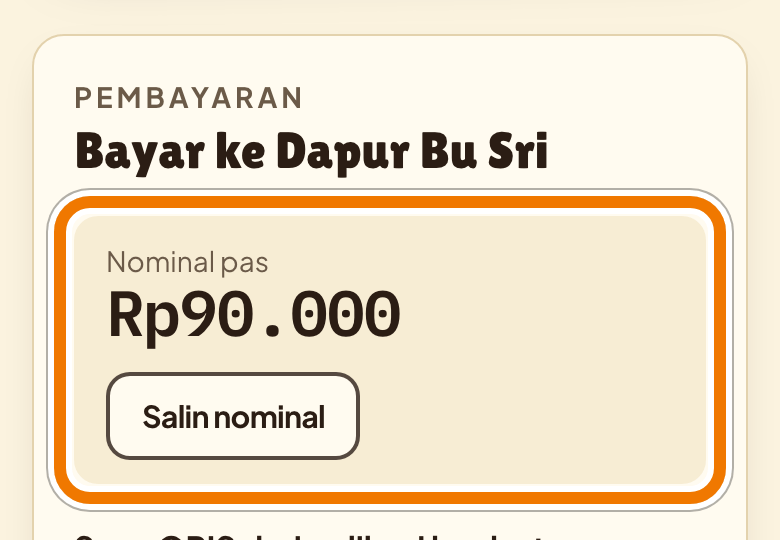
Langkah 1. Cari kotak "Pembayaran" di halaman pesananmu
Di sini ada "Nominal pas", yaitu uang yang harus kamu bayar.
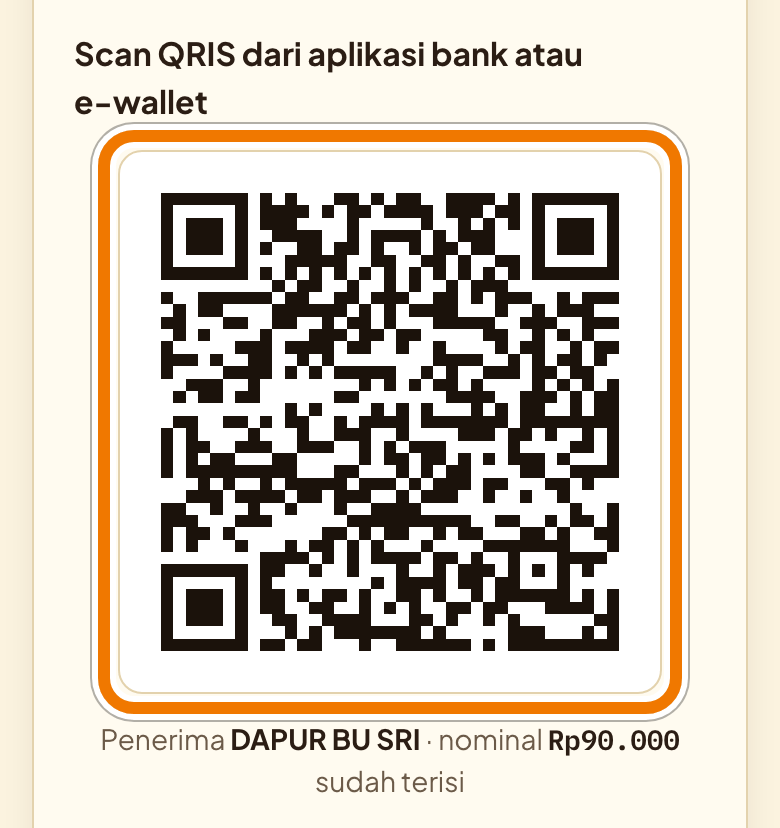
Langkah 2. Cari gambar QRIS di bawah nominal
Nama penerima tertulis di bawah gambar. Nominalnya sudah terisi sendiri.
Langkah 3. Buka aplikasi bank atau e-wallet di HP-mu
Di aplikasi lain. Pakai aplikasi yang biasa kamu pakai untuk membayar.
Langkah 4. Pilih menu bayar atau scan QRIS
Di aplikasi lain. Namanya beda-beda di tiap aplikasi. Cari gambar kotak-kotak kecil.
Langkah 5. Arahkan kamera ke gambar QRIS di layar
Di aplikasi lain. Cara ini untuk halaman yang kamu buka di HP lain atau di komputer. Kalau halaman terbuka di HP yang sama, lanjut ke langkah berikutnya.
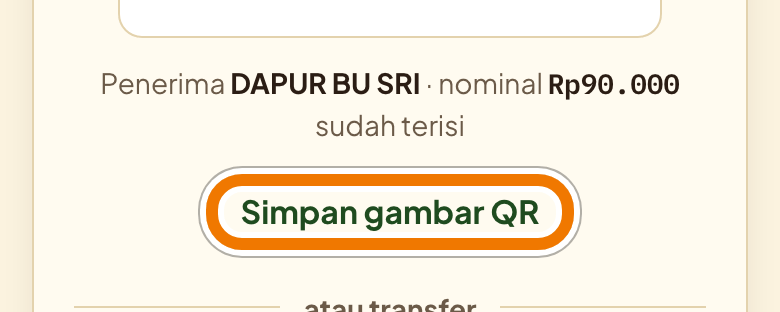
Langkah 6. Kalau di HP yang sama: ketuk "Simpan gambar QR"
Gambarnya tersimpan di galeri HP-mu.
Langkah 7. Pilih gambar QRIS tadi dari galeri
Di aplikasi lain. Di layar scan aplikasi bank, cari tombol galeri atau gambar kecil di pojok, lalu pilih gambar QRIS yang baru kamu simpan.
Langkah 8. Periksa nominal dan nama penerima
Di aplikasi lain. Nominal sudah terisi sendiri. Nama penerima harus mirip dengan nama toko penjual.
Langkah 9. Selesaikan pembayaran di aplikasimu
Di aplikasi lain. Masukkan PIN seperti biasa. Setelah berhasil, simpan tangkapan layar bukti bayarnya.
Tenang. Uangmu langsung ke penjual. Bancakan tidak memegang uangmu.
↑ Kembali ke atasBayar pakai transfer bank
Kalau penjual mengisi rekening, kamu bisa transfer dari aplikasi bank. Kotak rekening ada di bawah tulisan "atau transfer".
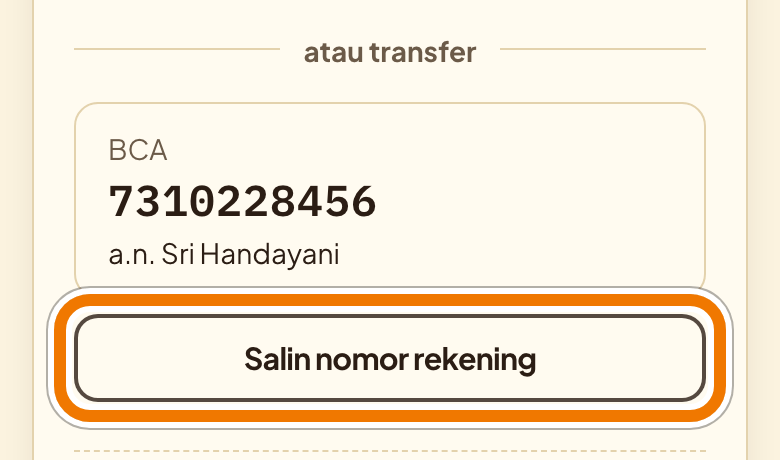
Langkah 1. Ketuk "Salin nomor rekening"
Nama bank dan nama pemilik rekening ada di atas tombol. Periksa dulu.
Langkah 2. Buka aplikasi bank, pilih transfer, lalu tempel nomor rekening
Di aplikasi lain. Tahan kolom nomor rekening, lalu pilih Tempel.
Langkah 3. Kembali ke halaman pesananmu, ketuk "Salin nominal"
Pakai nominal pas, jangan dibulatkan.
Langkah 4. Tempel nominal di aplikasi bank lalu kirim
Di aplikasi lain. Periksa nama pemilik rekening sekali lagi sebelum mengirim.
Tenang. Uangmu langsung ke rekening penjual. Bancakan tidak memegang uangmu.
↑ Kembali ke atasKetuk "Saya sudah bayar"
Setelah membayar, kabari penjual lewat halaman pesananmu. Penjual lalu mengecek uangnya.
Langkah 1. Ketuk "Lampirkan bukti (opsional)"
Pilih tangkapan layar bukti bayar dari galeri. Kalau tidak punya, lewati langkah ini.
Langkah 2. Ketuk "Saya sudah bayar"
Cukup satu kali. Kalau bukti sudah dipilih, muncul tulisan "Bukti siap dikirim".
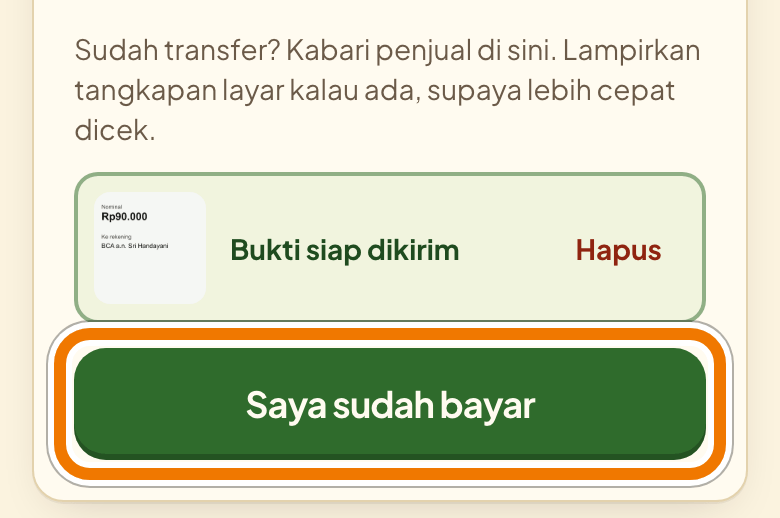
Langkah 3. Tunggu penjual mengecek
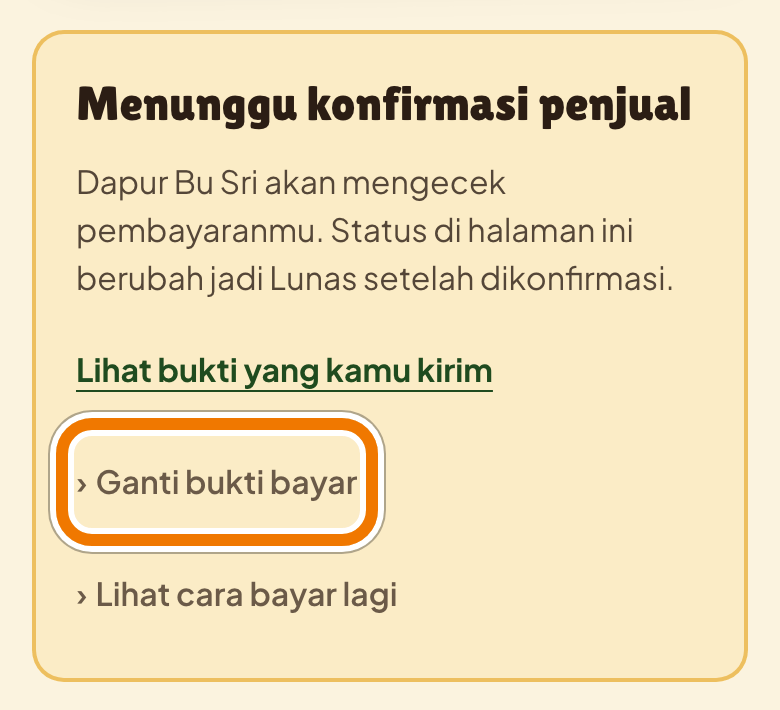
Tulisannya berubah jadi "Menunggu konfirmasi penjual". Setelah dicek, statusmu jadi "Lunas".
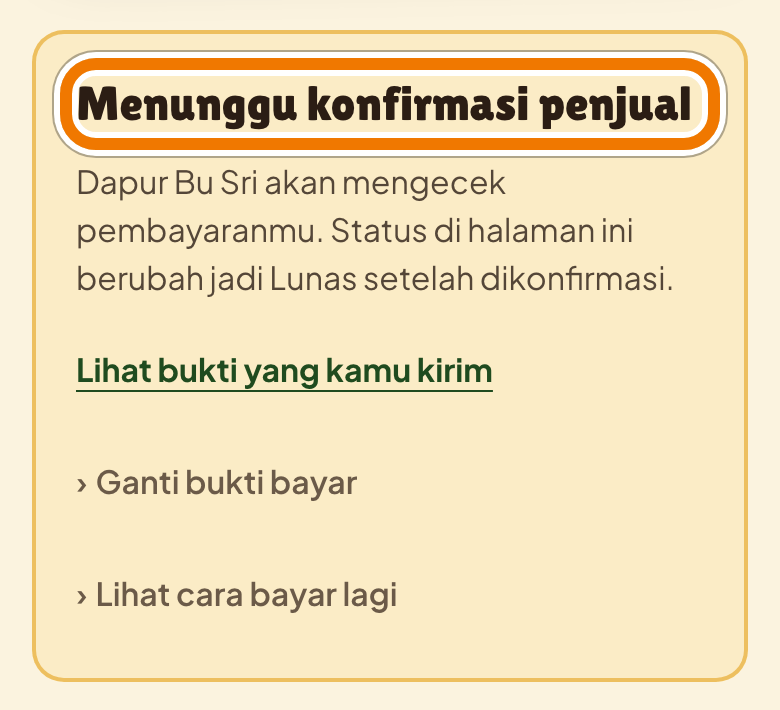
Langkah 4. Mau mengganti bukti? Ketuk "Ganti bukti bayar"
Kalau tadi belum mengirim bukti, tulisannya "Kirim bukti bayar". Satu pesanan bisa mengirim bukti paling banyak 5 kali.
Arti tulisan status
Di atas halaman pesananmu ada dua tulisan kecil. Satu soal bayar, satu soal antar.
- Belum bayarKamu belum membayar.
- Bayar dulu, lalu ketuk "Saya sudah bayar".
- Menunggu konfirmasiPenjual sedang mengecek.
- Kamu sudah ketuk "Saya sudah bayar". Tunggu penjual memastikan uangnya masuk.
- LunasPembayaranmu sudah dikonfirmasi.
- Kamu tidak perlu bayar lagi.
- Belum diantarPesananmu belum sampai.
- Penjual akan mengantar sesuai tanggal di halaman PO.
- Sudah diantarPesananmu sudah diantar.
- Selamat menikmati!
- DibatalkanPesananmu dibatalkan.
- Namamu sudah keluar dari list.
Kalau PO-nya "bayar setelah diterima"
Di halaman PO, baris "Bayar" berbunyi "Setelah pesanan diterima". Artinya kamu membayar sesudah pesananmu sampai.
Langkah 1. Baca kartu "Bayar setelah pesanan diterima"
Penjual mengantar dulu. Kamu belum perlu membayar.
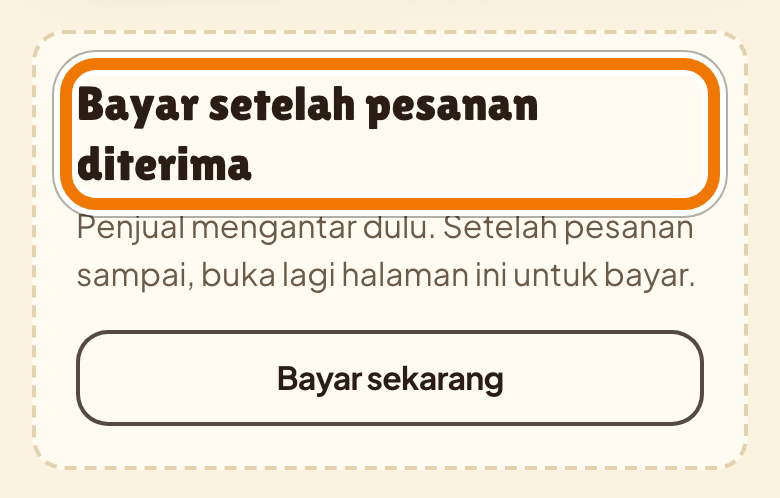
Langkah 2. Setelah pesanan sampai, ketuk "Bayar sekarang"
Buka dulu tautan pesananmu yang tadi disimpan. Mau bayar lebih cepat? Boleh, ketuk tombol yang sama.
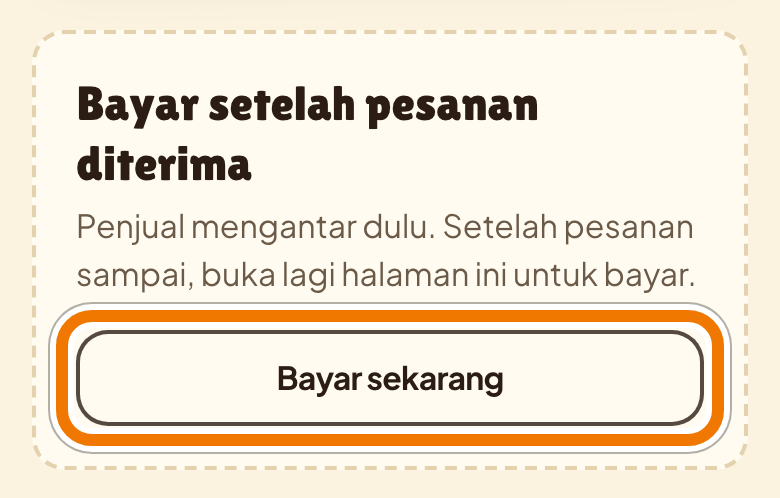
Tenang. Cara bayarnya sama seperti bagian 5 dan 6.
↑ Kembali ke atasMengubah atau membatalkan pesanan
Ini bisa selama PO masih buka, pesananmu belum diantar, dan kamu belum mengetuk "Saya sudah bayar". Kalau sudah, tanya penjual lewat WhatsApp.
Langkah 1. Ketuk "Ubah jumlah"
Tombolnya ada di halaman pesananmu, di bawah cara bayar.
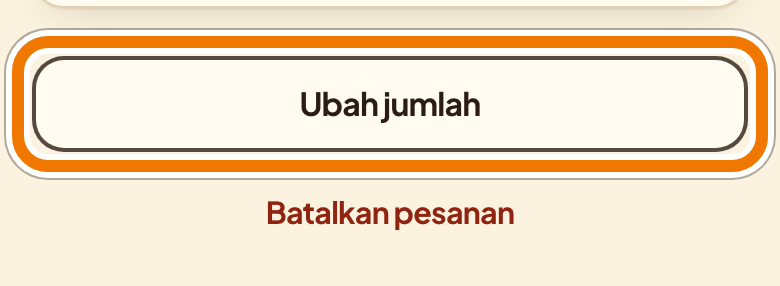
Langkah 2. Ketuk "+" atau "−" sampai jumlahnya pas
Subtotal di bawahnya ikut berubah.
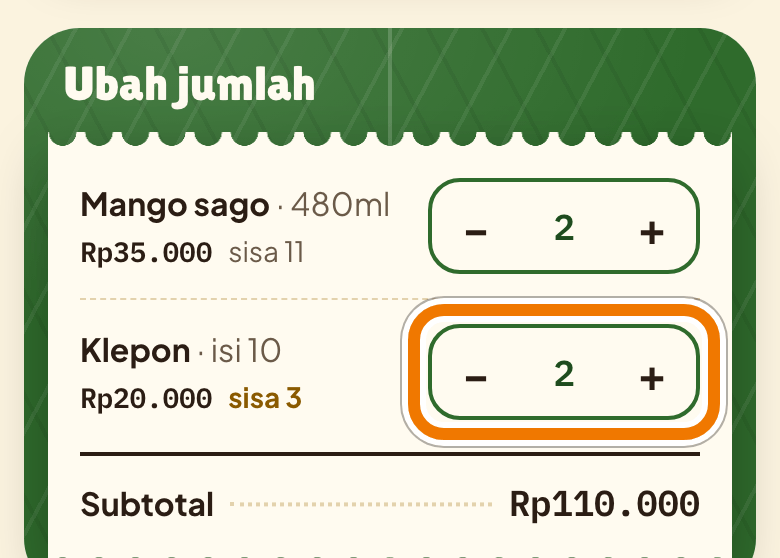
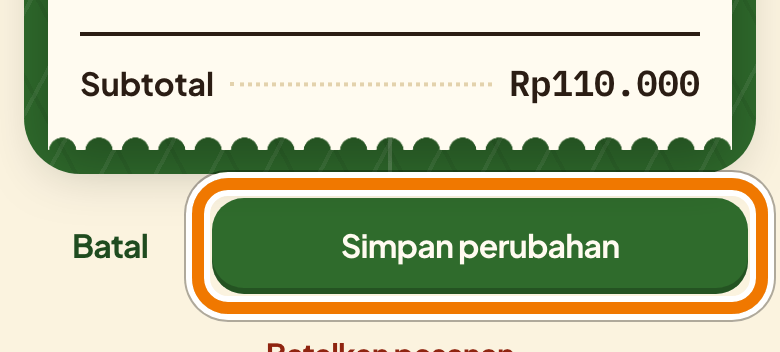
Langkah 3. Ketuk "Simpan perubahan"
Mau tidak jadi? Ketuk "Batal".
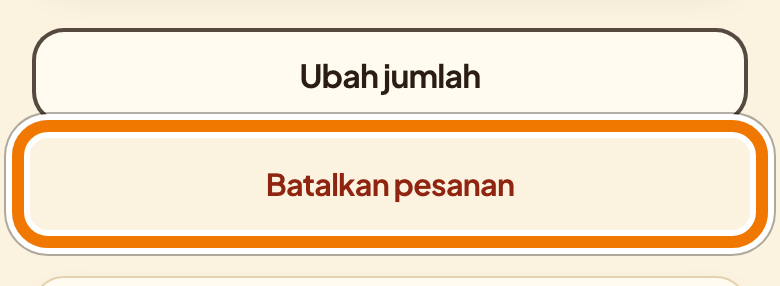
Langkah 4. Mau batal pesan? Ketuk "Batalkan pesanan"
Akan ada pertanyaan dulu, jadi tidak langsung batal.
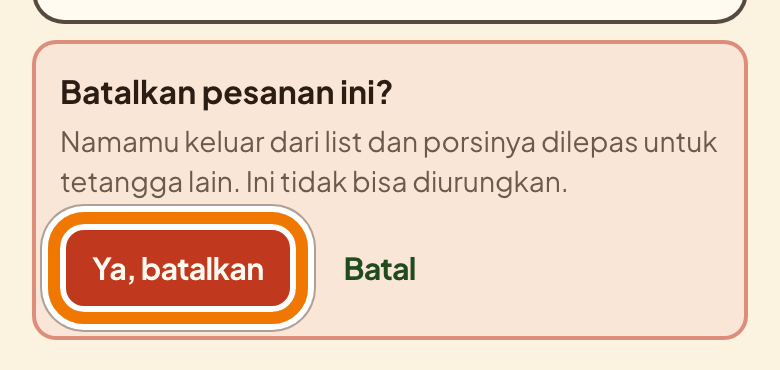
Langkah 5. Ketuk "Ya, batalkan"
Namamu keluar dari list. Ini tidak bisa diurungkan.
Melihat semua PO di lingkunganmu
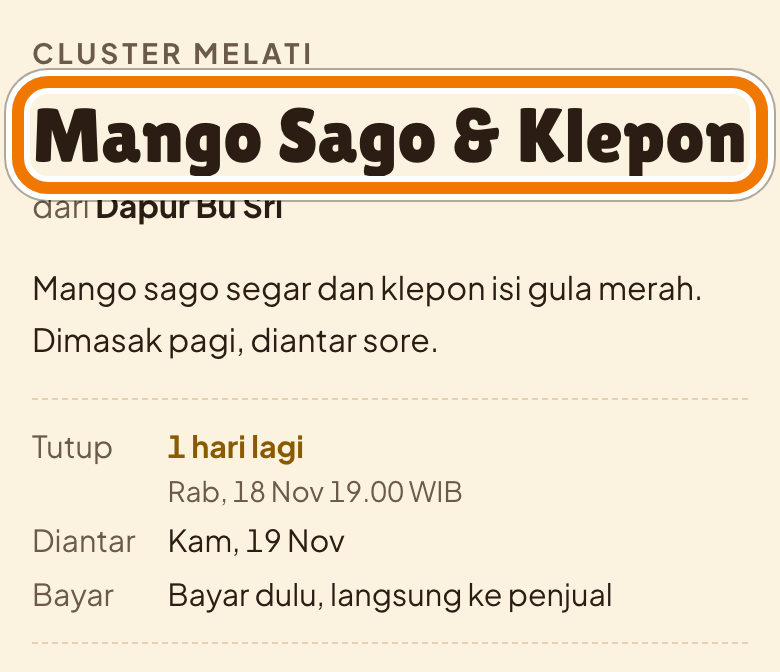
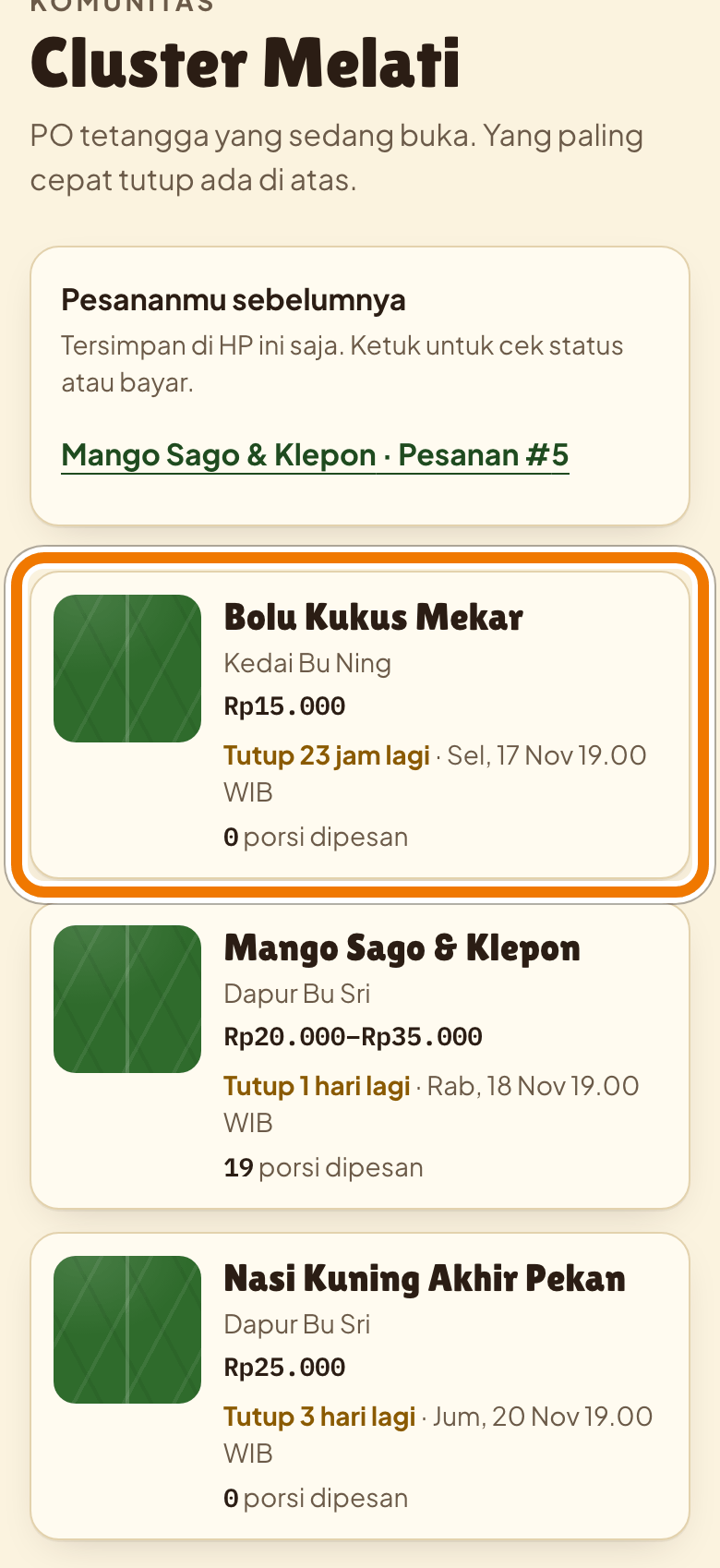
Langkah 1. Ketuk nama komunitas di atas judul PO
Contohnya Cluster Melati.

Langkah 2. Pilih PO yang kamu mau
PO yang paling cepat tutup ada di atas. Ketuk kartunya untuk memesan.
Kalau bingung
- Tautan pesananku hilang
- Kalau kamu memesan dari HP ini, buka lagi tautan PO atau halaman komunitasnya. Pesananmu ada di bagian "Pesananmu sebelumnya". Kalau tidak ada, cari di chat WhatsApp dengan dirimu sendiri, atau tanya penjual di grup WhatsApp. Penjual bisa mengirim tautan pesananmu lagi.
- Muncul tulisan "Harga sudah diubah penjual"
- Penjual mengubah harga saat kamu sedang mengisi. Harga baru sudah tampil di menu. Cek lagi totalnya. Kalau setuju, ketuk "Pesan sekarang" sekali lagi.
- Sinyal putus waktu memesan
- Isianmu tidak hilang. Ketuk "Pesan sekarang" lagi. Kalau pesanan tadi ternyata sudah masuk, kamu langsung dibawa ke pesanan itu. Pesananmu tidak jadi dobel.
- Nominalnya salah
- Kalau pakai QRIS, nominalnya sudah terisi sendiri dan tidak perlu diubah. Kalau transfer bank, ketuk "Salin nominal" supaya pas. Terlanjur kurang atau kelebihan? Kabari penjual lewat "WhatsApp penjual".
- Terlanjur ketuk "Saya sudah bayar" padahal belum
- Tidak apa-apa. Kabari penjual lewat "WhatsApp penjual". Penjual bisa mengembalikan pesananmu ke "Belum bayar".
- PO sudah ditutup
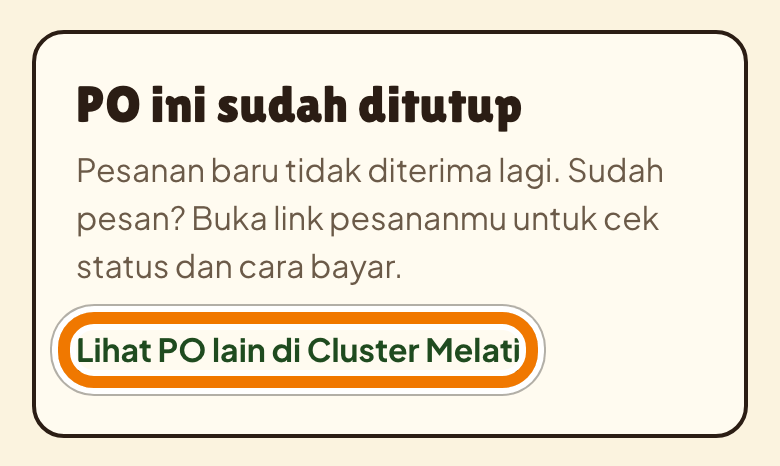
- Kamu akan melihat tulisan "PO ini sudah ditutup". Pesanan baru tidak diterima lagi, tapi pesananmu yang lama tetap bisa dibuka lewat tautanmu. Ketuk "Lihat PO lain di" untuk melihat PO yang masih buka.
- Mau tanya penjual
- Ketuk "WhatsApp penjual" di halaman pesananmu. WhatsApp terbuka dengan pesan yang sudah tertulis, tinggal kamu kirim.
- Ada baris "Biaya layanan" di tagihan
- Itu biaya layanan kecil untuk Bancakan. Biaya ini sudah termasuk di "Total bayar" yang tertulis, jadi kamu tidak perlu menambah apa-apa. Barisnya hanya muncul kalau biaya itu berlaku.